Ubuntu 24.04 Desktop Install
Ubuntu 24.04 LTS桌面版本安装
1. Ubuntu背景
Ubuntu 是一个基于 Linux 的开源操作系统,免费、稳定、好用,特别适合 开发者、科研人员、服务器和日常办公。
名字 Ubuntu 来自非洲语,意思是:“我因众人而存在” ——很 Linux 的精神。
Windows / macOS 能干的,它都能干;它擅长的地方,别的系统还真不一定行。
- 编程 & 开发:Python / R / C++ / Java / Rust / Web / AI
- 科研计算:生物信息、化学计算、机器学习、HPC
- 网站、数据库、Docker、K8s、FRP、NAS
- 浏览器、文档、PDF、视频、微信(Linux版)
Ubuntu版本怎么选?
LTS(强烈推荐)
- 长期支持版
- 稳定,Linux最主要的就是稳定
| 时间 | 版本 / 事件 | 核心变化 | 意义 |
|---|---|---|---|
| 2004 | Ubuntu 4.10 | 首个 Ubuntu 版本发布 | 提出“易用的 Linux”理念 |
| 2006 | Ubuntu 6.06 LTS | 首个 LTS 版本 | 确立长期支持机制 |
| 2008 | Ubuntu 8.04 LTS | 桌面稳定性显著提升 | Ubuntu 桌面开始普及 |
| 2010 | Ubuntu 10.04 LTS | 桌面体验巅峰 | 成为最流行 Linux 桌面之一 |
| 2011 | Ubuntu 11.04 | 引入 Unity 桌面 | 尝试统一桌面/移动生态 |
| 2014 | Ubuntu 14.04 LTS | Unity 成熟 | 企业与个人广泛使用 |
| 2016 | Ubuntu 16.04 LTS | 云与服务器强化 | 服务器与云端快速增长 |
| 2017 | 放弃 Unity | 回归 GNOME | 战略转向稳定与生态 |
| 2018 | Ubuntu 18.04 LTS | Docker / K8s 成熟 | 云原生时代核心系统 |
| 2020 | Ubuntu 20.04 LTS | AI / 科研主流平台 | 数据科学与深度学习常用 |
| 2022 | Ubuntu 22.04 LTS | Wayland + 性能优化 | 当前最主流稳定版本 |
| 2024 | Ubuntu 24.04 LTS | 新一代 LTS | 长期支持至 2029 |
Ubuntu 24.04 LTS 已正式发布,代号 “Noble Numbat”。
Canonical 首席执行官 Mark Shuttleworth 称 Ubuntu 24.04 LTS 会提供至少 12 年的支持,并在性能工程和机密计算方面提升明显,还集成了通过 TCK 认证的 LTS 版本 Java、.NET 和最新的 Rust 工具链。
| 对比维度 | Ubuntu Desktop(桌面版) | Ubuntu Server(服务器版) |
|---|---|---|
| 主要定位 | 个人使用 / 开发 / 科研 | 服务运行 / 计算 / 后台任务 |
| 默认界面 | 图形界面(GNOME) | 无图形界面(命令行) |
| 使用方式 | 本地键盘、鼠标操作 | SSH 远程登录 |
| 默认软件 | 预装较多桌面软件 | 仅最小系统与基础工具 |
| 资源占用 | 较高 | 极低 |
这里我们使用旧的不用的笔记本或者台式机用来改装成Ubuntu服务器,方便家庭和个人使用采用Desktop桌面版
2. 安装
将Ubuntu系统安装在戴尔/联想/华为/甚至是Pad上,首先保证原来的数据都备份好了
2.1 Ubuntu 24.04 LTS 官方下载
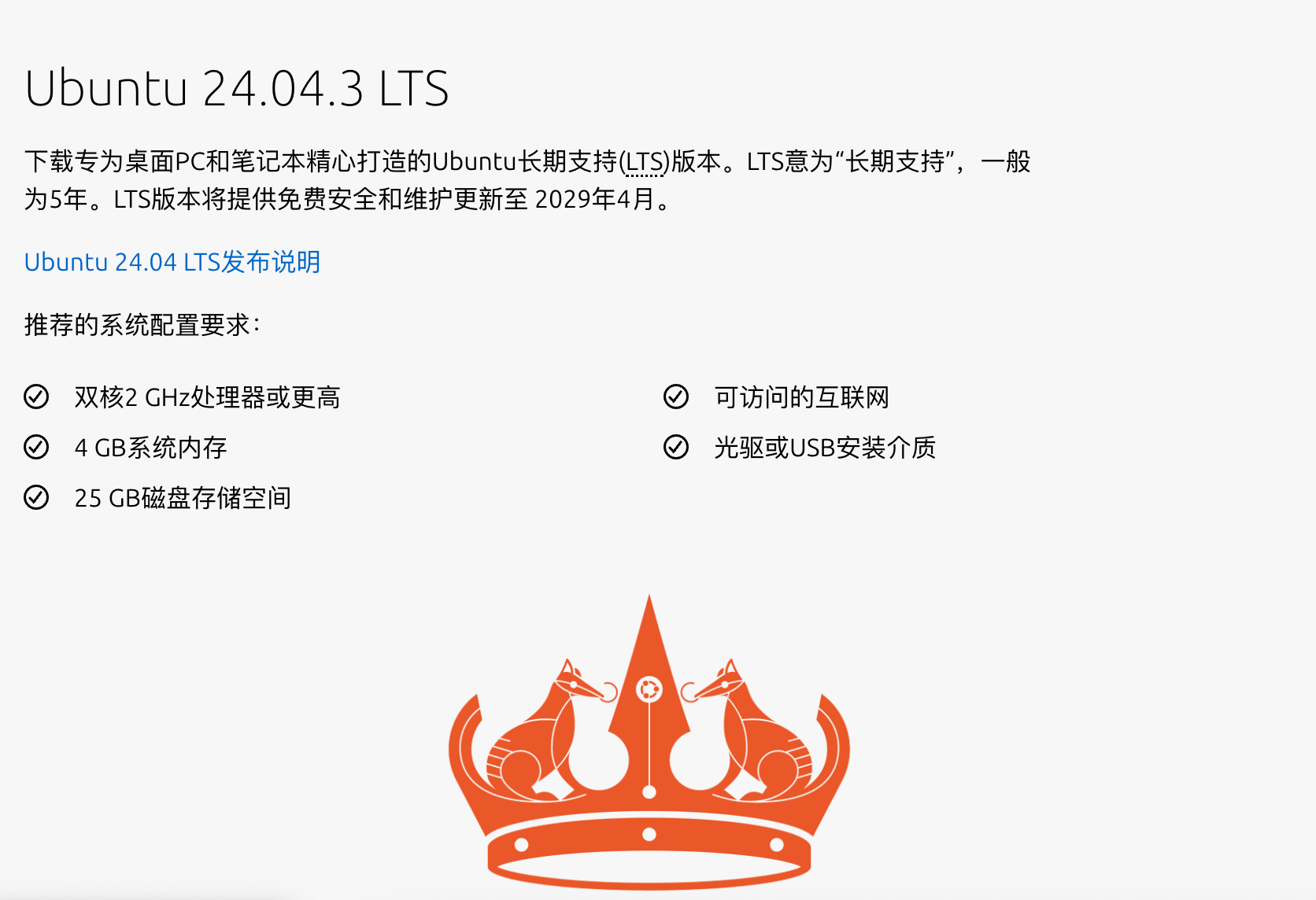
在Ubuntu桌面版官网上,找到下载按钮,点击下载即可,大概6GB大小
2.2 U盘制作工具
这里使用的balenaEtcher 作为U盘安装工具,界面简单高效
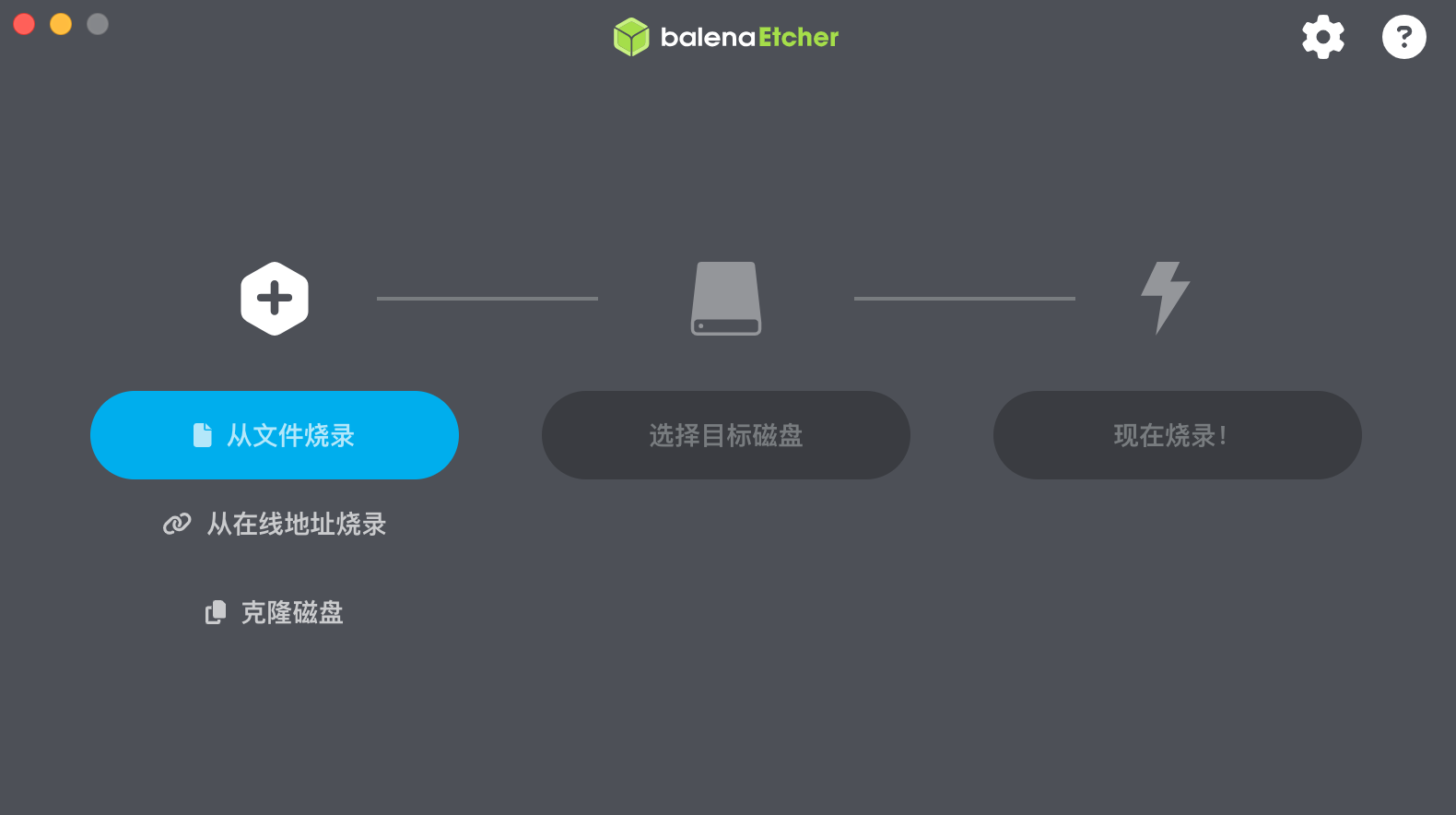
如果下载很慢的话,可以使用别的工具
| 工具名 | 支持系统 | 特点 | 适合人群 |
|---|---|---|---|
| Rufus | Windows | 速度快、稳定、选项清晰 | Windows 用户首选 |
| balenaEtcher | Win / macOS / Linux | 界面极简,三步完成 | 新手 / 跨平台 |
| Ventoy | Win / Linux | 一个 U 盘放多个 ISO | 折腾党 / 多系统 |
如果你使用Windows制作,你选择很多,如果你选择Macos制作,就选balenaEtcher
将下载好的.iso镜像,使用balenaEtcher,烧录到U盘里面,制作成系统盘
U盘最好选8G以上,系统大约6G,还有预留空间
使用后的U盘可以再还原成原盘,无非是重新写区,还能重复使用
3. 开始安装
3.1 插入U盘 启动boot
将U盘插入主机
不同品牌电脑/主板在开机启动(Boot)时进入启动菜单或选择启动盘是不一样的,下面给个参照,核心思路是
看到品牌Logo出现就一直按,直到进入界面
| 品牌 / 类型 | BIOS / Boot Menu 快捷键 | 说明 |
|---|---|---|
| Dell | F12 | 开机时按 F12 进入 Boot Menu,可选择 U 盘 / 光驱 / 内置硬盘 |
| HP / 惠普 | Esc → F9 | Esc 打开启动选项,再按 F9 选择启动设备 |
| Lenovo(ThinkPad) | F12 | 开机按 F12 进入 Boot Menu;部分 Yoga / IdeaPad 可能是 Fn+F12 |
| Lenovo(IdeaPad / Consumer) | Novo 按钮(小孔或侧键) | 机身小孔按钮,开机可直接进入 Boot Menu 或 BIOS |
| Acer | F12(需在 BIOS 里先启用 F12 Boot Menu) | 有些型号需先进入 BIOS 开启“F12 Boot Menu”功能 |
| Asus / 华硕 | Esc | 开机按 Esc 进入 Boot Menu,Del 进入 BIOS |
| MSI | F11 | 直接进入 Boot Menu |
| Gigabyte / 技嘉 | F12 | Boot Menu;Del 进入 BIOS 设置 |
| Apple(Mac) | Option (⌥) | 开机按住 Option 选择启动盘(包括 U 盘 / 外接硬盘) |
| Samsung / 三星笔记本 | F12 或 Esc | 具体型号不同,按启动屏提示 |
| 一般台式机 / 自制 PC | F11 / F12 / Esc | 看开机屏幕提示,一般主板说明书有明确指示 |
3.2 选择启动项
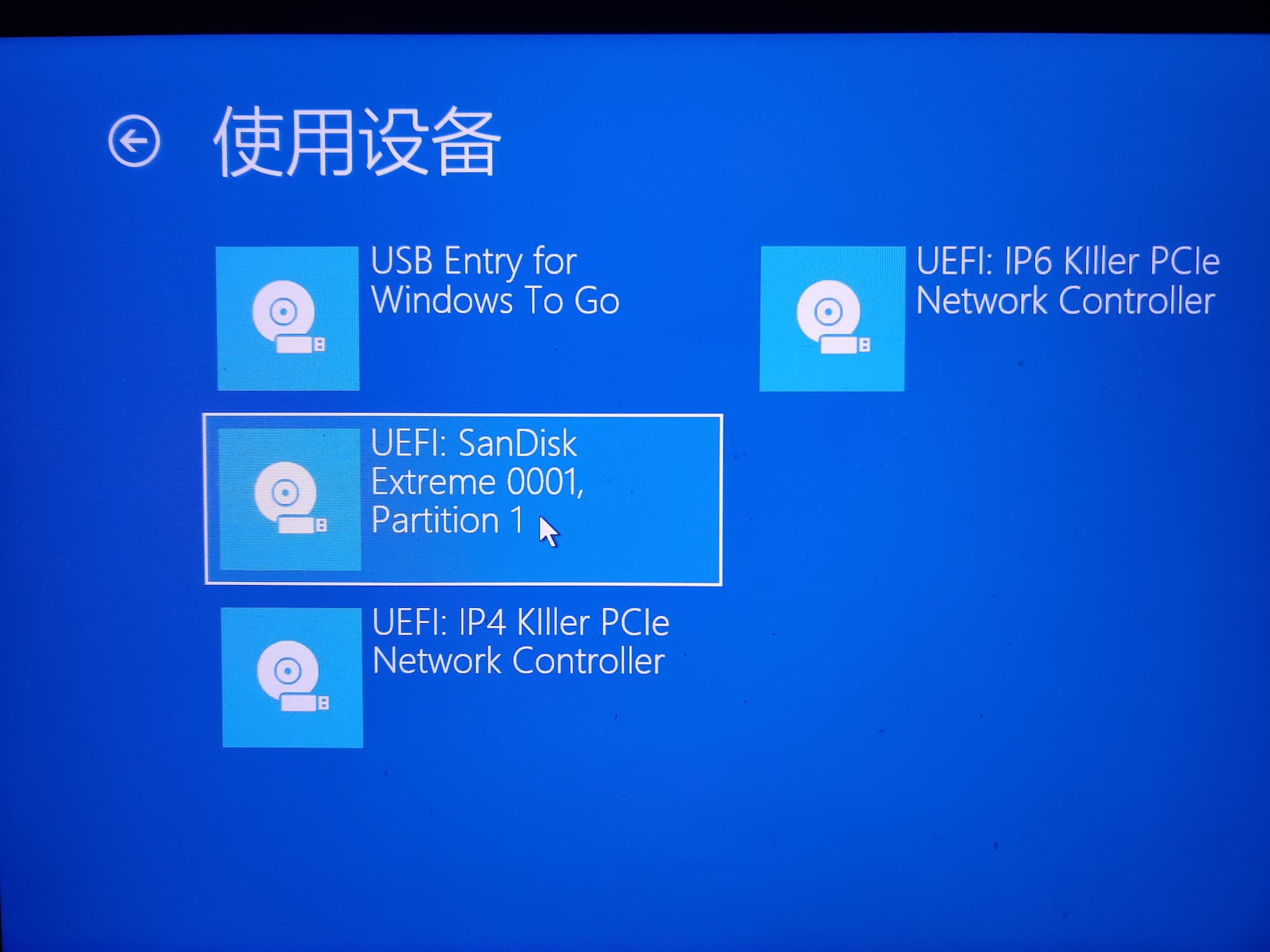
启动之后,有的电脑会自动识别U盘(包括品牌/名称等),有的需要手动选择
核心思想:优先选择UEFT来安装,USB HDD比较老了
| 名称 | 含义 | 典型设备 |
|---|---|---|
| UEFI 启动(UEFI Boot) | 现代固件启动方式,替代传统 BIOS,支持 GPT 分区、快速启动和安全启动(Secure Boot) | U 盘、SSD、NVMe、光驱等 |
| USB HDD 启动(Legacy / BIOS Boot) | 传统 BIOS 模式启动,从 USB 硬盘或 U 盘加载 MBR 分区上的引导 | USB HDD / USB U 盘(MBR 分区) |
3.3 注意事项
- 语言选择
可以直接选择中文,方便使用和切换英文,否则后续安装输入法很麻烦
“Try Ubuntu”或“Install Ubuntu”。建议直接选择“Install Ubuntu”以开始安装。
Try Ubuntu仅仅是在U盘中体验,不会安装到系统中在“Preparing to install Ubuntu”界面,建议勾选“Download updates while installing Ubuntu”和“Install third-party software for graphics and Wi-Fi hardware and additional media formats”。前者可以在安装过程中下载更新,后者会安装非开源的驱动和解码器,以提供更好的硬件兼容性和多媒体支持
如果你没有网络连接,可以先不勾选下载更新,安装完成后再手动更新。
选择安装类型
“Erase disk and install Ubuntu”: 会擦除整个硬盘并安装 Ubuntu。如果你确定硬盘上没有需要保留的数据,或者你打算将 Ubuntu 作为唯一的操作系统,可以选择此项。
“Install Ubuntu alongside [Windows Boot Manager]”: (如果你已安装 Windows)这是双系统安装选项,安装程序会尝试自动调整分区,以便 Ubuntu 和 Windows 并存。
“Something else”: 手动分区。如果你想自定义分区方案(例如创建单独的 /home 分区、/var 分区等),或者你的硬盘上有其他操作系统且安装程序未能正确识别,或者你想进行更精细的控制,请选择此项。
安装引导器(boot loader)通常默认安装在 /dev/sda 或你打算安装 Ubuntu 的硬盘的 MBR/EFI 分区上。
输入账户,密码和电脑账户名称
安装程序将开始复制文件并安装系统。这个过程可能需要一些时间,具体取决于你的硬盘速度和网络状况。
安装完成后重启,U盘先不要拔掉,还需要U盘做引导才能正常启动,否则会黑屏
4. 设置
4.1 系统镜像源更改
对于 Ubuntu 24.04 (Noble Numbat),官方改用了新的 DEB822 格式(文件路径通常为 /etc/apt/sources.list.d/ubuntu.sources),但传统的 /etc/apt/sources.list 格式依然兼容。
#阿里云
deb http://mirrors.aliyun.com/ubuntu/ noble main restricted universe multiverse
deb http://mirrors.aliyun.com/ubuntu/ noble-updates main restricted universe multiverse
deb http://mirrors.aliyun.com/ubuntu/ noble-backports main restricted universe multiverse
deb http://mirrors.aliyun.com/ubuntu/ noble-security main restricted universe multiverse

# 腾讯云
deb http://mirrors.tuna.tsinghua.edu.cn/ubuntu/ noble main restricted universe multiverse
deb http://mirrors.tuna.tsinghua.edu.cn/ubuntu/ noble-updates main restricted universe multiverse
deb http://mirrors.tuna.tsinghua.edu.cn/ubuntu/ noble-backports main restricted universe multiverse
deb http://mirrors.tuna.tsinghua.edu.cn/ubuntu/ noble-security main restricted universe multiverse然后更新缓存sudo apt update和更新sudo apt upgrade
4.2 openssh-server
Ubuntu 24.04默认安装openssh客户端,没有安装server,所以需要先安装server才能被局域网其他电脑链接上
sudo apt install openssh-server4.3 修改Wayland
Wayland 和 Xorg(也就是你修改后使用的那个)都是 Linux 系统中的“通信员”,负责告诉显卡在屏幕上的什么位置画出窗口、按钮和光标。
通过禁用 Wayland 来强制使用 Xorg。Ubuntu 24.04 极力推广 Wayland 是因为它在多显示器高分屏缩放(Fractional Scaling)和安全性上表现更好。但是有些软件不能很好的期待屏幕共享,这个选择是可选的,因人而异
sudo vim /etc/gdm3/custom.conf- 修改选项
# Uncomment the line below to force the login screen to use Xorg
WaylandEnable=false
- 重新启动即可
sudo systemctl restart gdm34.4 修改休眠
Ubuntu 服务器版本是默认用不休眠的,桌面版会休眠,防止休眠影响一些程序索性直接关掉,等后续再重新调整,功率大的话电费也会上去
# 查看状态
systemctl status sleep.target

# 用不休眠
sudo systemctl mask sleep.target suspend.target hibernate.target hybrid-sleep.target
systemctl status sleep.target结果显示即表示休眠关闭
○ sleep.target
     Loaded: masked (Reason: Unit sleep.target is masked.)
     Active: inactive (dead)