MacOS/Linux 实战:Claude Code 安装与智谱 GLM 大模型本地化配置指南
打造国产高性价比 AI 编程助手 | Claude Code + 智谱清言 (GLM-4.x) 全流程教程
1. 背景
Anthropic 公司,成立于2021年2月,由前OpenAI的领导者共同创立,该公司专注于开发高性能和智能的AI模型,核心产品为Claude系列模型。Claude系列模型在高级推理、代码生成、视觉分析、多语言处理及多模态等展现了卓越的能力。
Anthropic是一家位于美国加州旧金山的人工智能股份有限公司,成立于2021年。 该公司由达里奥·阿莫迪和丹妮拉·阿莫迪兄妹创立,现任首席执行官达里奥·阿莫迪
提出了宪法AI(Constitutional AI)的概念,即给模型一套”宪法”规则,让模型在训练中学会自我监督和修正
2023年3月:
Claude 1.0发布,最初仅作为受邀测试的API提供2023年7月,
Claude 2.0发布,增加了对多语言的支持,并提供了更广泛的API功能,模型对外开发测试,特点是上下文窗口大幅增加,在长文本理解上远超当时的ChatGPT2024年3月:
Claude 3.0家族发布,Anthropic推出了三个等级的模型Haiku(轻快),Sonnet(平衡)和Opus(最强)2024年6月,
Claude 3.5 Sonnet编程能力和代码解析速度大幅度提升,并引入 Artifacts 界面(允许在对话侧边直接预览代码运行结果或文档),极大提升了生产力。2024年10月,Computer Use (计算机使用能力)。Anthropic 发布了 3.5 Sonnet 的升级版,使其能够模仿人类在屏幕上移动鼠标、点击按钮和打字,标志着 AI 从“对话者”向“操作者”的转变。
2025年5月,
Claude 4正式发布,推出了Claude 4 Opus和Sonnet,模型在逻辑推理,自动执行任务和复杂学科解决上取得了跨越式进步2025年12月,全平台生态与工具化,推出了专门针对开发者的
Claude Code代理工具,并提供了Claude Code的API接口,方便开发者快速接入和使用
Claude Code是Anthropic开发的一款智能代码助手,基于Claude模型,深度集成到终端(CLI)和开发环境,能用自然语言帮助开发者生成、调试、理解代码,甚至执行文件编辑和Git操作,旨在提升编码效率
Claude Code是一个代理式编程工具,所以它是一个Tool,并不是模型,不同于之前发布的Claude大模型,所以它有着特定的使用和特点:
- 直接集成终端:无需额外服务器和复杂配置
- 理解整个代码库
- 自然语言交互
- 安全隐私设计:直连 Anthropic API,无中间服务器
- 实际操作能力:支持代码生成、调试、理解、文件编辑和Git操作
2. 安装
2.1 安装环境
需要准备一个科学的网络环境 (主要是Anthropic支持的国家地区) 如果提醒地区不对,在网页上核实一下支持的国家地区,然后更换国家地区重新尝试
安装系统: macOS 10.15+, Ubuntu 20.04+/Debian 10+, or Windows 10+ (with WSL 1, WSL 2, or Git for Windows)
至少4GB RAM
2.2 标准安装
- 安装
Node.js
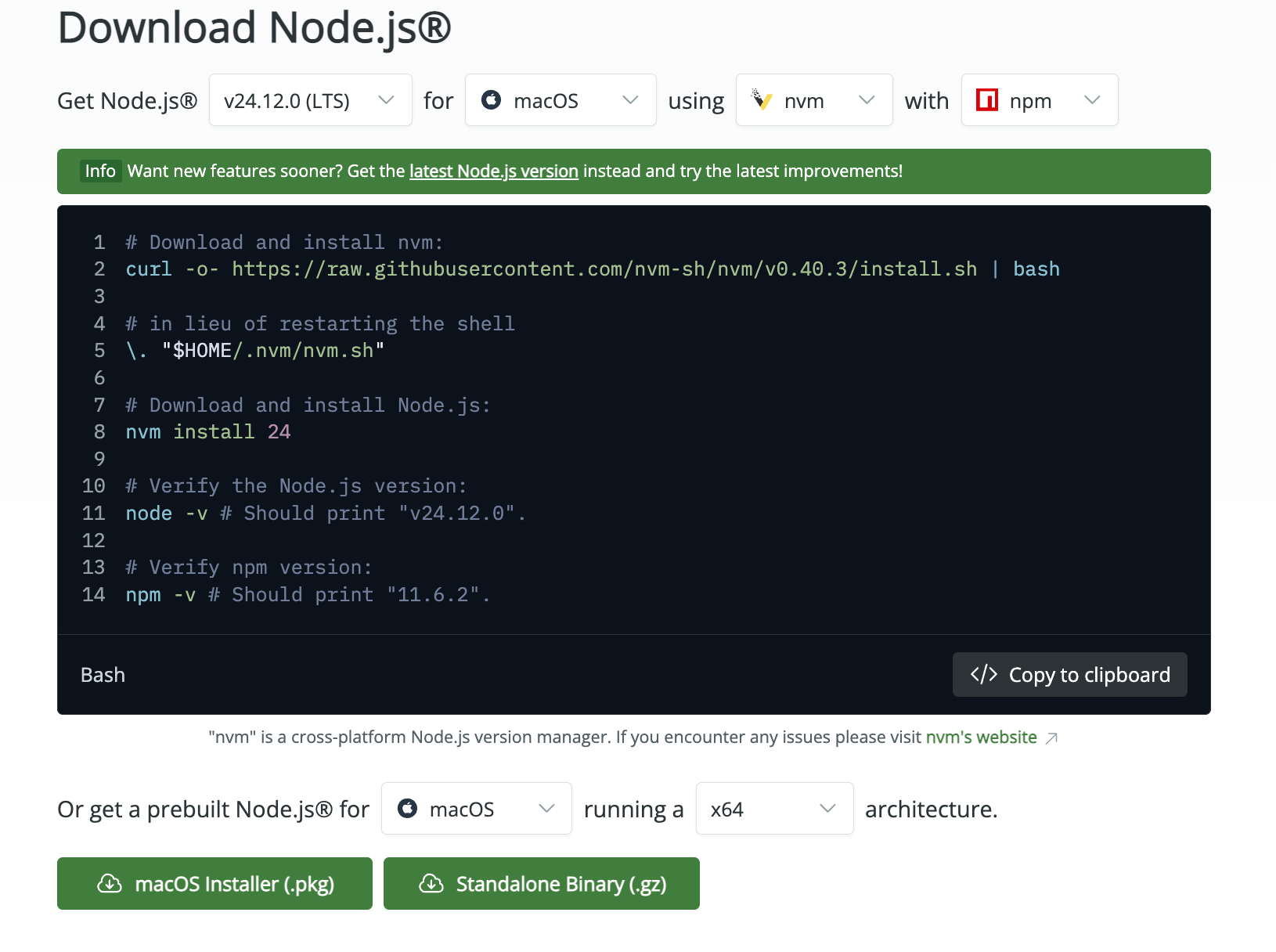
点击Node.js进入下载页面,选择合适的版本,合适的系统进行命令行安装;或者下载文件之后安装
- 安装
claude code
curl -fsSL https://claude.ai/install.sh | bashirm https://claude.ai/install.ps1 | iexcurl -fsSL https://claude.ai/install.cmd -o install.cmd && install.cmd && del install.cmd安装完成后,在终端输入claude --version出现版本,即表示安装成功
3. 购买Claude Code服务器套餐
官方Claude Code封号严重,尤其是疯狂薅羊毛之后,官方的订阅非常不推荐,国内对Claude Code模型支持比较好的有三个
- GLM 4.7
- MiniMax M2.1
- Kimi K2
智谱 AI(北京智谱华章科技有限公司),它是目前中国大模型领域的领军企业之一,常被誉为“中国大模型独角兽”或“国产 OpenAI”。其背后的核心团队源自清华大学 KEG(知识工程)实验室。
- 使用智谱的大模型进行接入,首先在智谱官网注册账号
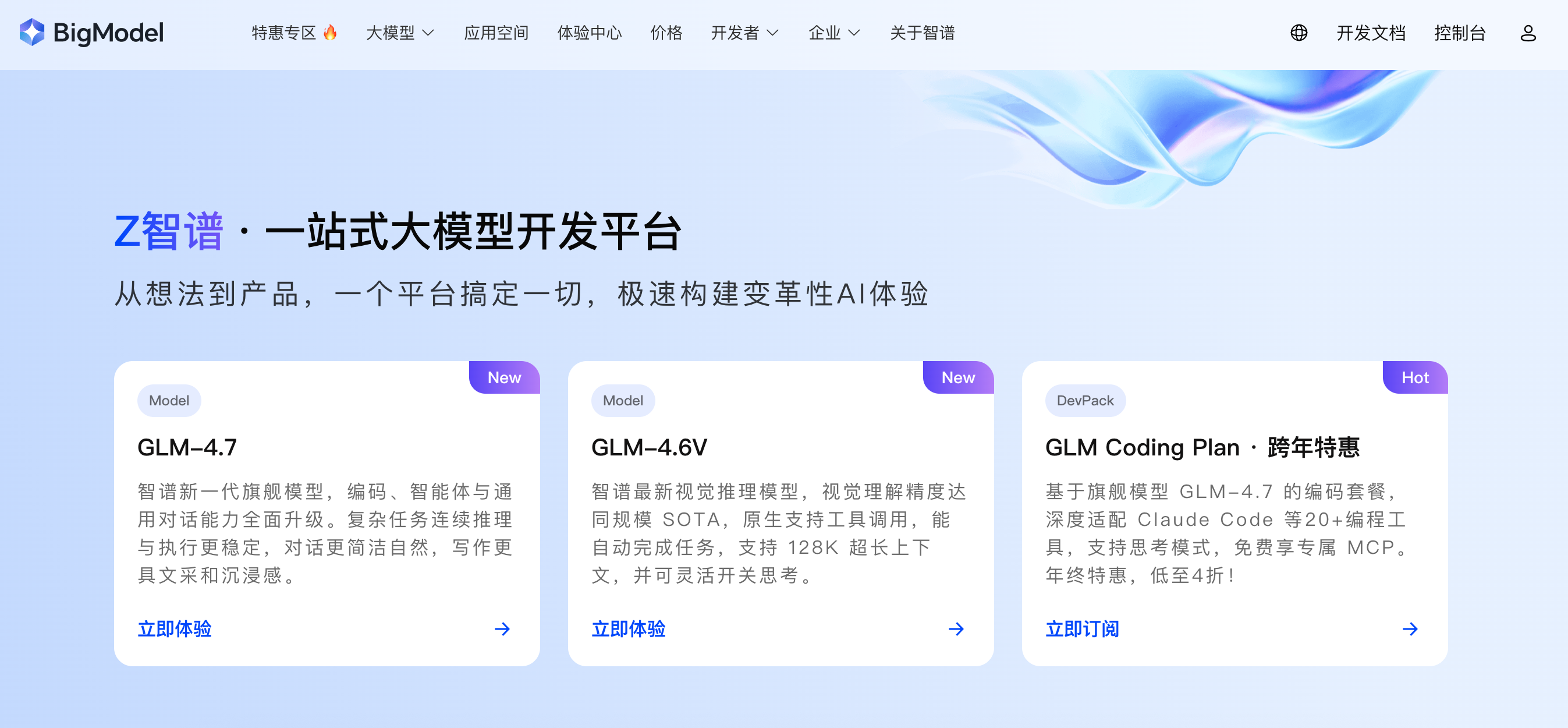
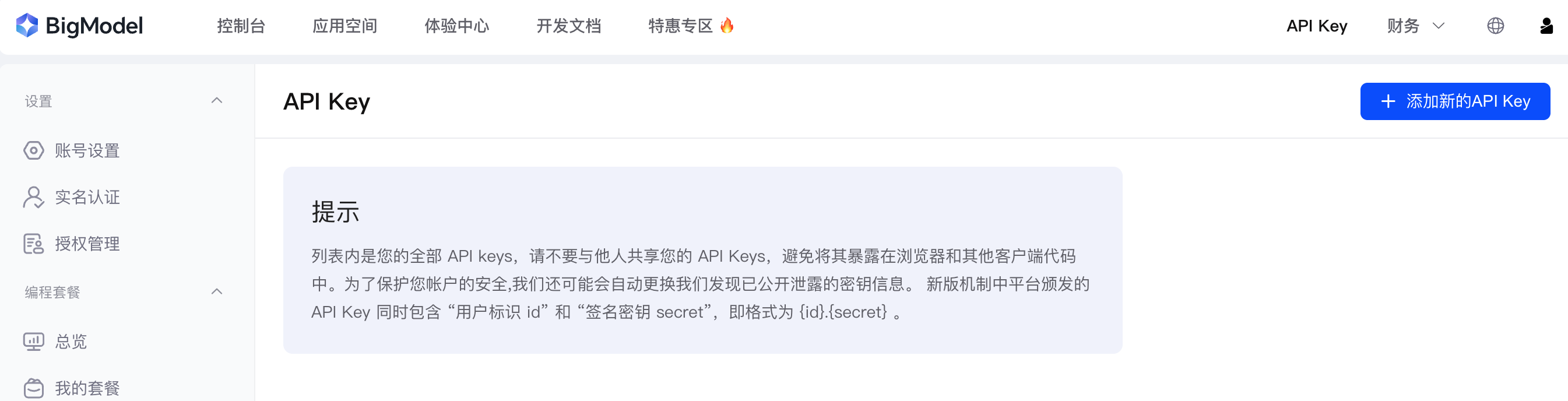
- 进入官网后,找到个人界面,找到API密钥,点击生成新的API密钥
- 订购一个套餐,用了套餐才能使用Tokens
看到一个比较好的套餐,3个月的包季套餐 链接:https://www.bigmodel.cn/glm-coding?ic=TFCBPKTVRV
- GLM Coding Lite 套餐:第一次预定有一半的减免,后面可以取消续约
- GLM Coding Pro: 更多的Tokens,更快的反应速度
自行选择合适的套餐
4. 一键安装小助手
有了Claude Code和GLM套餐之后,就可以使用小助手进行快速安装
Coding Tool Helper (一键安装小助手)是一个编码工具助手,快速将您的GLM编码套餐加载到您喜爱的编码工具中。安装并运行它,按照界面提示操作即可自动完成工具安装,套餐配置,MCP服务器管理,Claude Code 插件市场等。
- 下载安装
在命令终端中输入 npx @z_ai/coding-helper
- 引导安装
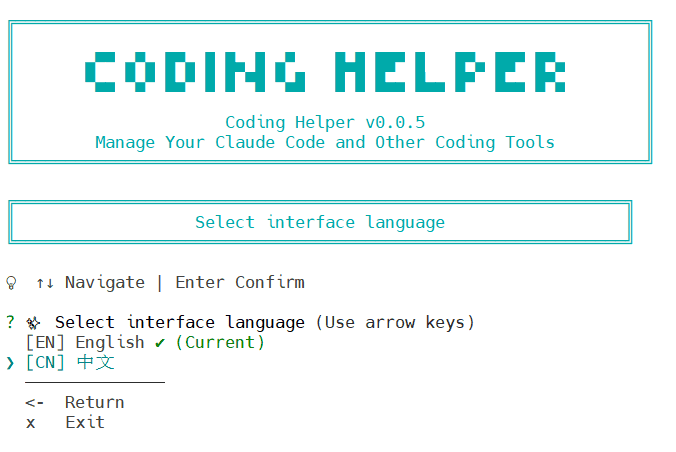
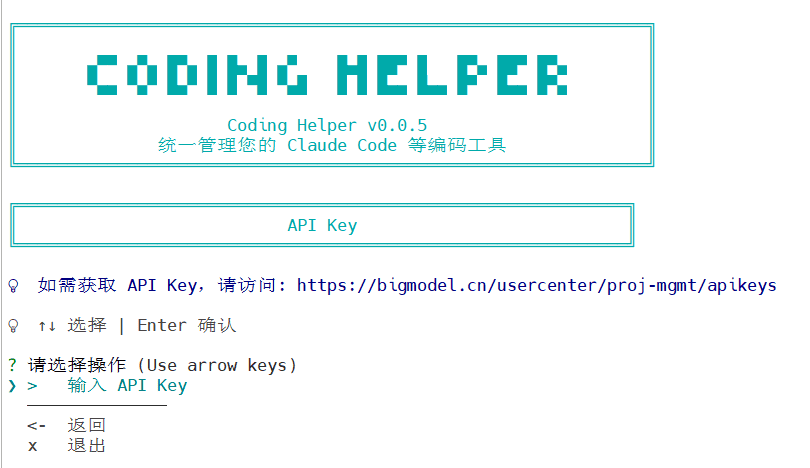
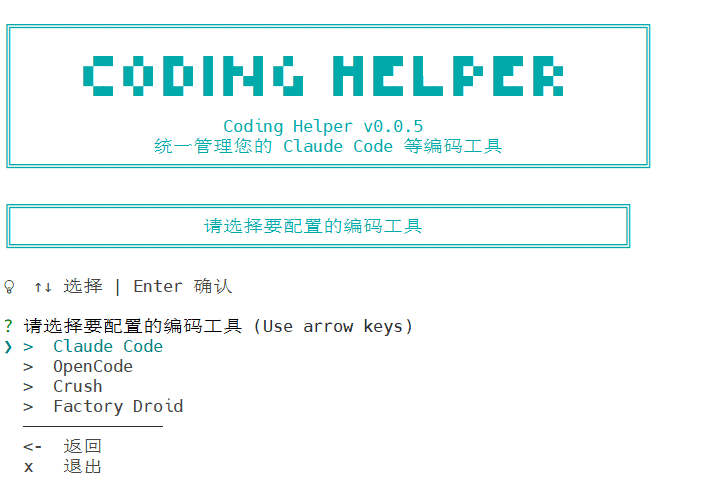
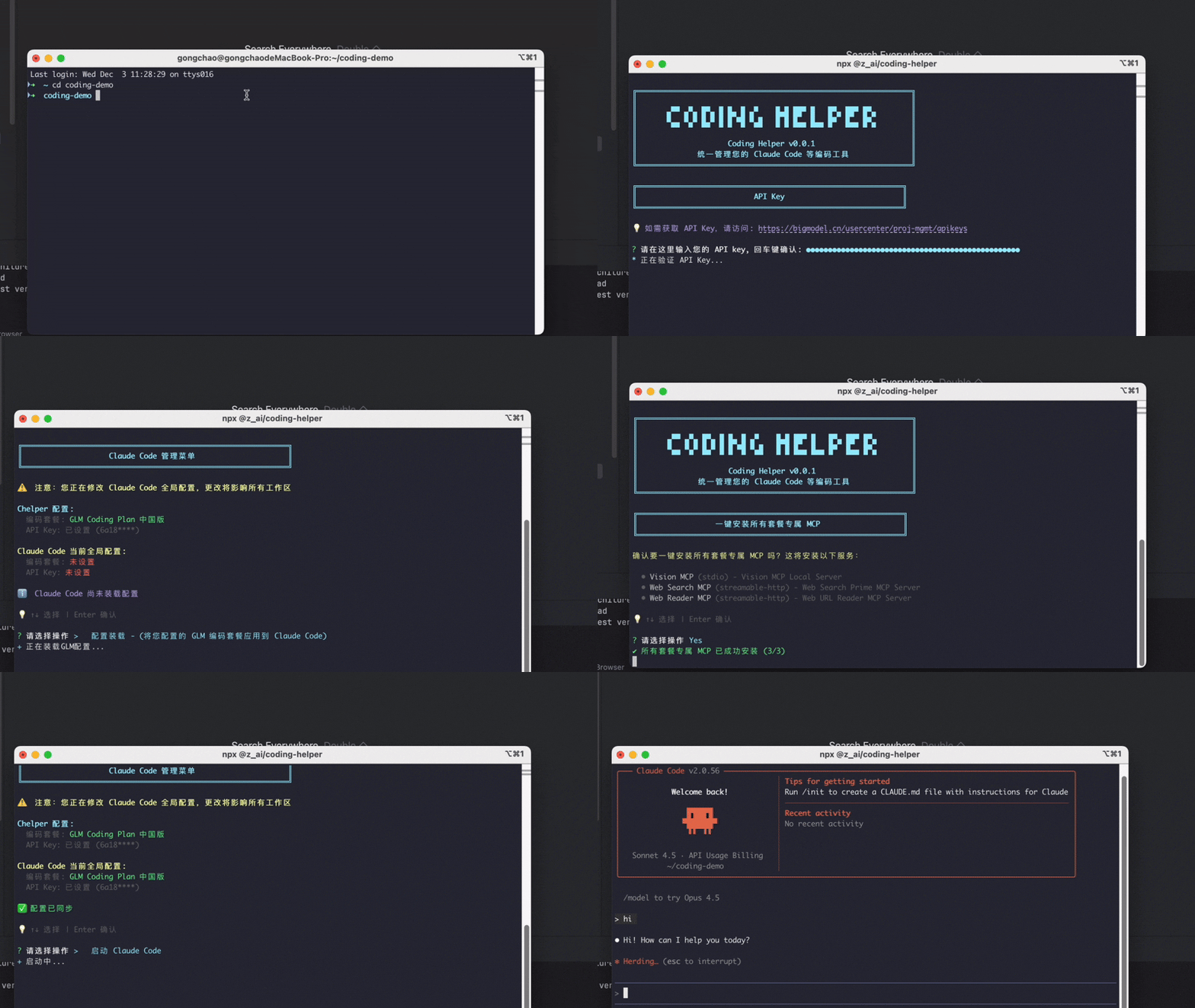
进入向导界面后,通过键盘上下方向键选择,回车确认按钮,根据引导进行配置。
选择界面语言 —> 选择编码套餐 —> 输入 API 密钥 —> 选择要管理的工具 —> 自动安装工具(如需要) —> 进入工具管理菜单 —> 装载编码套餐到工具 —> 管理 MCP 服务(可选) —> 完整配置,启动编码工具
核心就是进入界面 ,选择中文,然后选择输入API,选择导入套餐之后,选择使用的Claude Code工具,按照提示会要求安装直接点击就好,结束之后选择启动Claude Code即可完成
5. 启动Claude Code
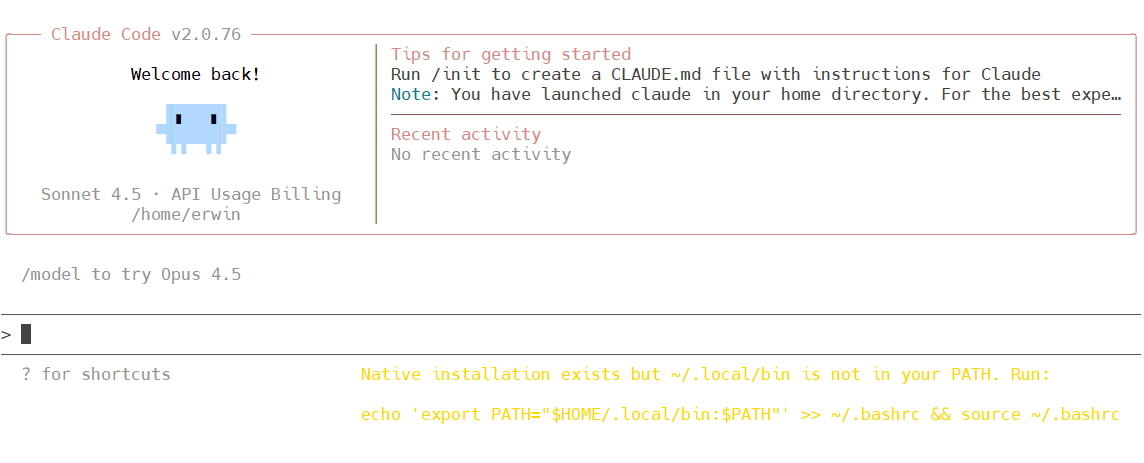
核心是理解是Claude Code的文件夹,要在指定的文件夹中给到一定的权限,才能发挥Claude Code最大的威力
- 一种打开方法是在文件夹中打开Terminal,然后输入
Claude即可开始 - 一种是打开
Claude Code后,把文件夹拖入到命令行中
危险模型
危险模式,是Claude Code能够全自动的控制电脑,不需要你的确认,尤其是增删文件的时候,如果不开,每次操作的时候又很繁琐,需要重复确认
所以需要将文件夹细分好,才能发挥更大的效率
启动的命令Claude --dangerously-skip-permissions
到此就安装成功了,恭喜你迈出了最难的一步!
6. 模型切换
现在所有的套餐均支持GLM-5.1、GLM-5-Turbo、GLM-4.7、GLM-4.5-Air
Claude Code 内部模型环境变量与 GLM 模型对应关系,默认配置如下:
- ANTHROPIC_DEFAULT_OPUS_MODEL:GLM-4.7
- ANTHROPIC_DEFAULT_SONNET_MODEL:GLM-4.7
- ANTHROPIC_DEFAULT_HAIKU_MODEL:GLM-4.5-Air
注:使用 GLM-5.1,需要在自定义配置(如 Claude Code 中的 ~/.claude/settings.json)中,手动修改模型为 “glm-5.1”
6.1 更改设置
在~/.claude/settings.json中
- 新增或修改里面的
env字段 - 注意替换里面的 your_zhipu_api_key 为您上一步获取到的 API Key
{
    "env": {
        "ANTHROPIC_AUTH_TOKEN": "your_zhipu_api_key",
        "ANTHROPIC_BASE_URL": "https://open.bigmodel.cn/api/anthropic",
        "API_TIMEOUT_MS": "3000000",
        "CLAUDE_CODE_DISABLE_NONESSENTIAL_TRAFFIC": 1,
        "ANTHROPIC_DEFAULT_OPUS_MODEL": "glm-5.1",
        "ANTHROPIC_DEFAULT_SONNET_MODEL": "glm-5.0",
        "ANTHROPIC_DEFAULT_HAIKU_MODEL": "glm-4.6"
    }
}
6.2 查看和更改模型
启动一个新的命令行窗口,运行 claude 启动 Claude Code,在 Claude Code 中输入 /status 确认模型状态:
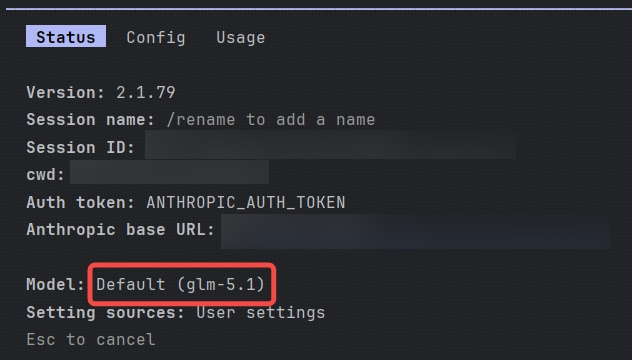
使用/model进行模型之间的切换,相当于更改OPUS,SONNET,HAIKU的模型
7. Claude Code连接Discord
在Claude Code更新到v2.1.80之后能够连接Telgram和Discord了!!!!
通过官方的MCP(Model Context Protocol)插件,轻松完成这个目标~~
7.1 Claude Code连接Discord
- 创建Discord应用程序和机器人
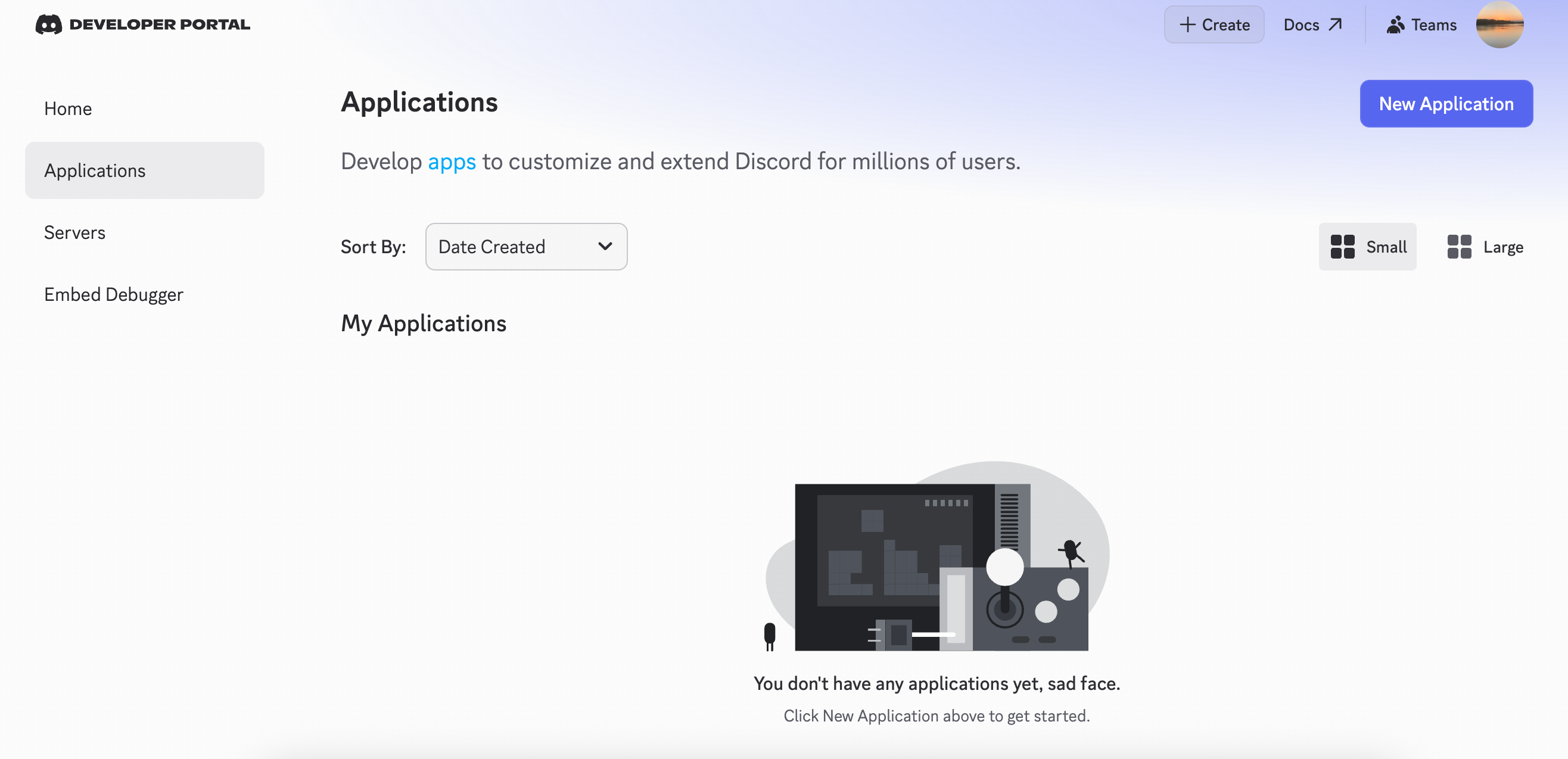
- 前往Discord开发者门户
- 登录之后,点击右上角的
New Application,给你的应用起个名字,然后确认创建即可
- 创建之后,点击
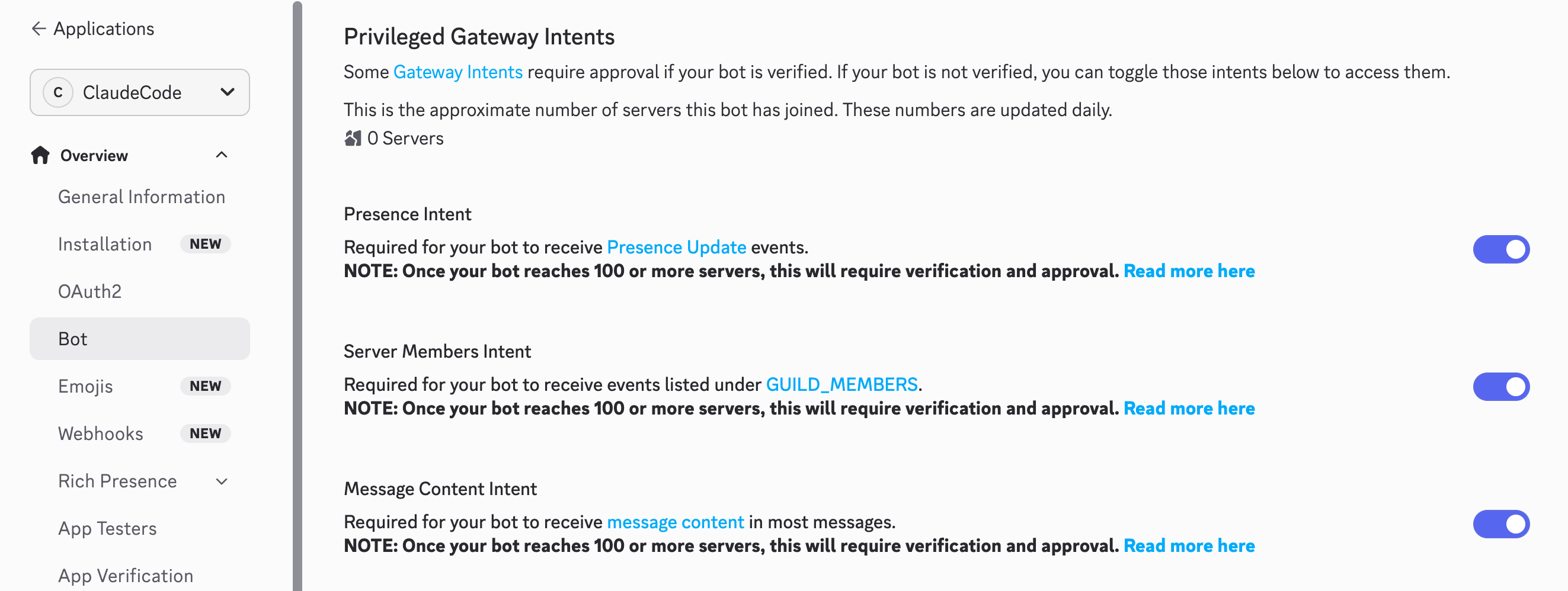
Bot,然后设置图表,背景,Username, 关键步骤:向下滑动找到 Privileged Gateway Intents 部分,打开 Message Content Intent 开关。如果不打开这个,你的机器人将无法读取消息内容!还有Bot Permissions的设置
- 获取机器人Token
- 在
bot界面,找到Token部分 - 点击 Reset Token,然后复制保存Token(只显示一次,要保存好!)
- 将机器人邀请到你的服务器
Discord 不允许你直接私聊一个不在同一个服务器里的机器人,所以我们需要先把刚才创建好的机器人,拉进我们准备好的私人服务器里
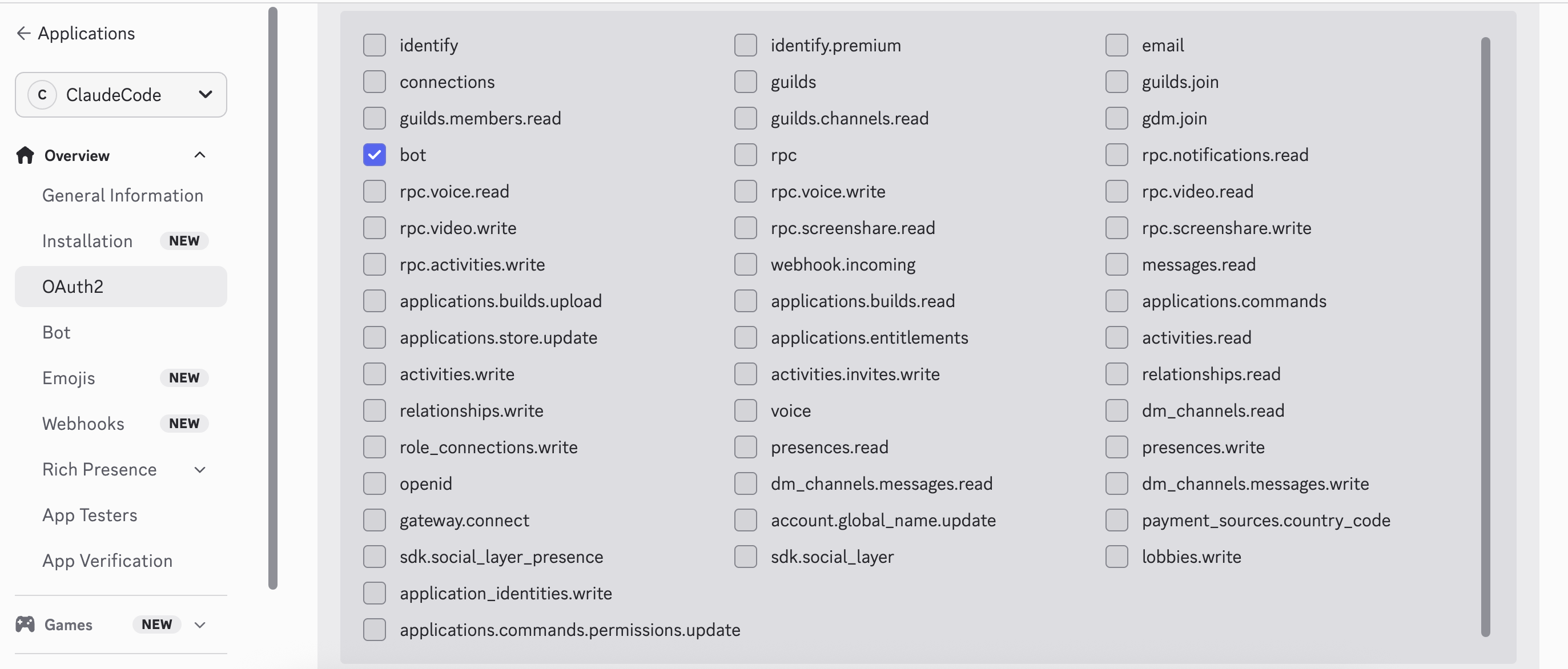
- 在左侧菜单点击 OAuth2 -> URL Generator
- 在 Scopes 列表中,勾选
bot
 (3) 在下方弹出的
Bot Permissions中,勾选bot的权限
- View Channels (查看频道)
- Send Messages (发送消息)
- Send Messages in Threads (在帖子中发送消息)
- Read Message History (读取消息历史)
- Attach Files (附加文件)
- Add Reactions (添加反应)
- 往下滑动,找到Integration type 选择
Guild Install - 找到Generated URL,复制到浏览器中,在浏览器中打开它,然后将机器人添加到你所在的任意服务器中
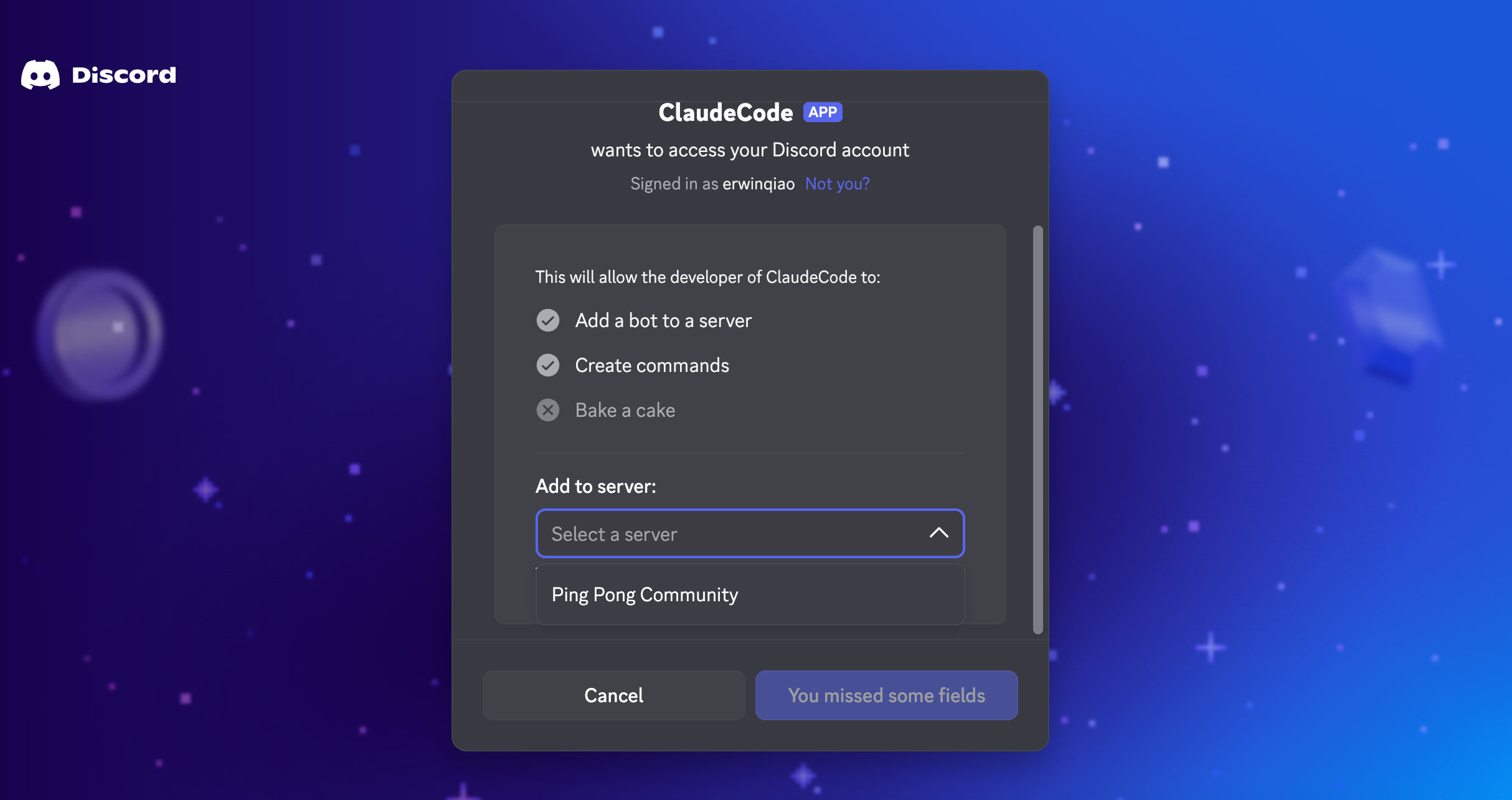
- 创建Discord Server
机器人添加需要一个Server,所以必须在Discord中创建一个server,用来放bot
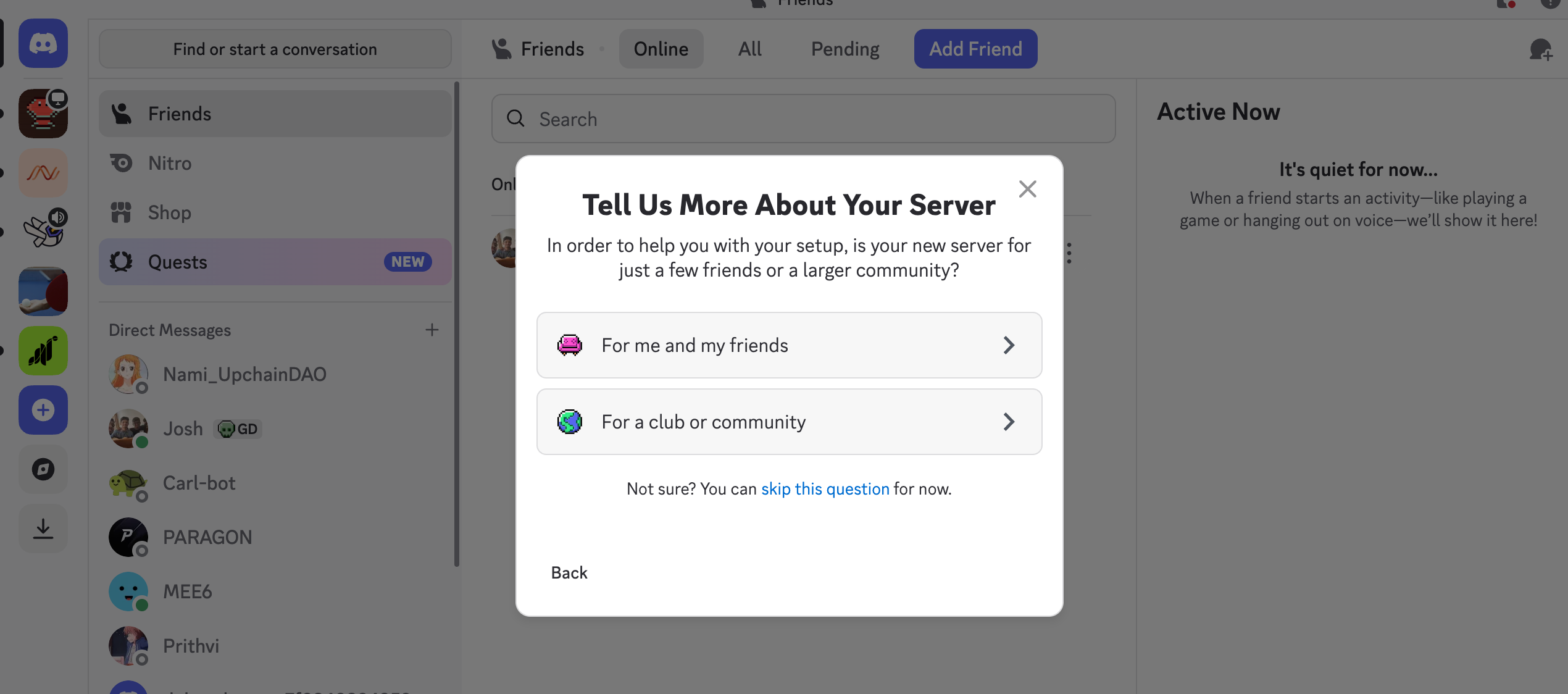
把上述URL内容复制到浏览器中,选择刚刚自己创建的Server,确认即可
- 在Claude Code中安装插件
回到Claude Code终端,你可以采用全部权限模式,也可以参与安装的过程
你可以直接在claude code中直接输入下面的话,让AI来帮你完成!
嘿,帮我阅读这个 GitHub 链接的文档,并完成 Discord 插件的安装(包括它需要的环境):https://github.com/anthropics/claude-plugins-official/blob/main/external_plugins/discord/README.md
你就会看到 Claude 自己去访问网页、阅读说明书,发现需要安装 Bun 环境后自动帮你装好,并最终完成插件的安装
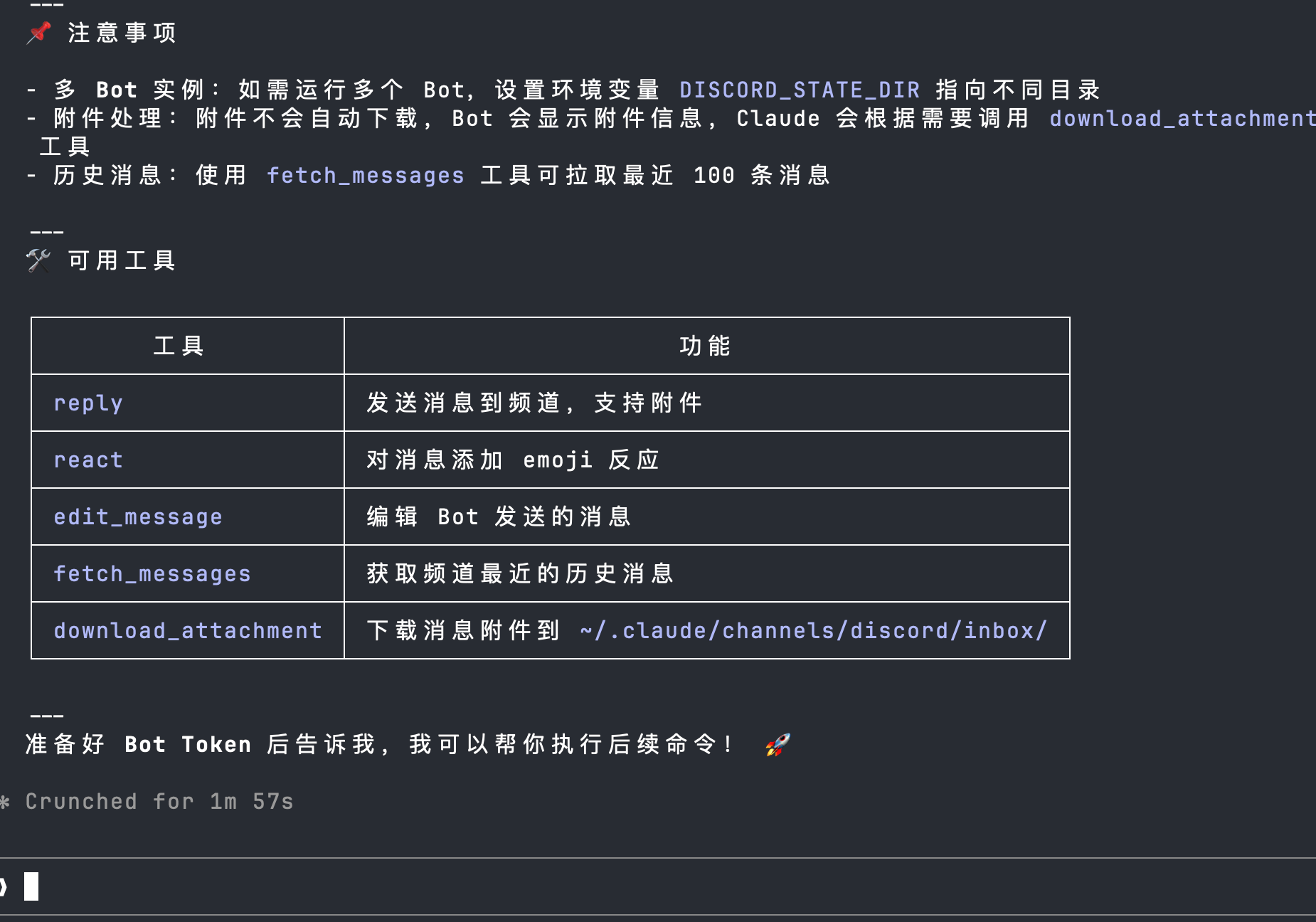
- 配置Token
将第二步中保存的Token配置给插件,在claude code中输入Token
/discord:configure 你的Token粘贴在这里
 🚀 最后步骤:启动和配对

  请在终端中运行以下命令:

  claude --channels plugin:discord@claude-plugins-official

  配对流程:

  1. 在 Discord 中给你的 Bot 发送私信
    - 找到你创建的 Bot(在 Discord 中搜索)
    - 发送任意消息(例如 "Hello")
  2. Bot 会回复一个配对码,类似:Your pairing code is: ABC123
  3. 在 Claude Code 会话中输入:
  /discord:access pair <配对码>
  4. 配对成功后,你发给 Bot 的所有私信都会转发给 Claude,Claude 也可以使用工具回复

  ---
  🔒 安全建议

  配对成功后,建议运行以下命令切换到白名单模式(只有你指定的 Discord 用户 ID 才能使用):

  /discord:access policy allowlist

  ---
准备好了吗?现在可以启动 Claude Code 并完成配对了! 🎉- 带参数重启 Claude Code
按照上述的提醒,退出当前的Claude Code,然后在终端输入claude --channels plugin:discord@claude-plugins-official
- 完成配对
- 在 Discord 中给你创建的 Bot 发送任意私信(例如 “Hello”)
- Bot 会回复一个配对码,类似:
Your pairing code is: ABC123 - 在 Claude Code 会话中输入
/discord:access pair <配对码>,配对成功后,你发给 Bot 的所有私信都会转发给 Claude,Claude 也可以使用工具回复
配对成功后,建议运行
/discord:access policy allowlist切换到白名单模式(只有你指定的 Discord 用户 ID 才能使用),更安全