## Matplotlib
import matplotlib.pyplot as plt
import numpy as np
a = np.arange(15).reshape(3, 5)
a
fig = plt.figure()
x = np.arange(10)
y = 2.5 * np.sin(x / 20 * np.pi)
yerr = np.linspace(0.05, 0.2, 10)
plt.errorbar(x, y + 3, yerr=yerr, label='both limits (default)')
plt.errorbar(x, y + 2, yerr=yerr, uplims=True, label='uplims=True')
plt.errorbar(x, y + 1, yerr=yerr, uplims=True, lolims=True,
label='uplims=True, lolims=True')
upperlimits = [True, False] * 5
lowerlimits = [False, True] * 5
plt.errorbar(x, y, yerr=yerr, uplims=upperlimits, lolims=lowerlimits,
label='subsets of uplims and lolims')
plt.legend(loc='lower right')
plt.show(fig)Quarto 入门
Quarto 快速简单上手
如何在VS Code中快速开始第一个Quarto文件,并执行渲染得到想要的html,pdf等文档
Quarto 本质上是: Quarto = Markdown + Pandoc + 代码执行引擎 + 发布系统”
1. 概览
在这篇教程中,将展示如何使用VS Code联合Quarto构建你的第一个Quarto项目。在使用之前,必须安装Quarto扩展插件
一键渲染与预览: 插件提供了集成的渲染和预览功能,让你能在 VS Code 里直接看到生成的 HTML 或 PDF 效果,通常是左右分屏,左边写代码,右边看结果,实时同步
智能语法高亮: 它不仅能识别 Markdown 语法,还能识别嵌入在文档里的编程语言(比如 Python、R 或 Julia)
YAML 配置辅助: Quarto 文档顶部的 YAML 区域(用来设置标题、格式等元数据)往往有很多复杂的选项。插件提供了自动补全和诊断功能。当你输入配置项时,它会提示你有哪些选项可用,如果你写错了,它还会像检查拼写错误一样标红提醒你。
代码自动补全: 在写代码块时,插件会提供针对嵌入语言的智能提示
1.1 基础流程
- Quarto 中的
qmd文件,包含着markdown和可执行的code cell
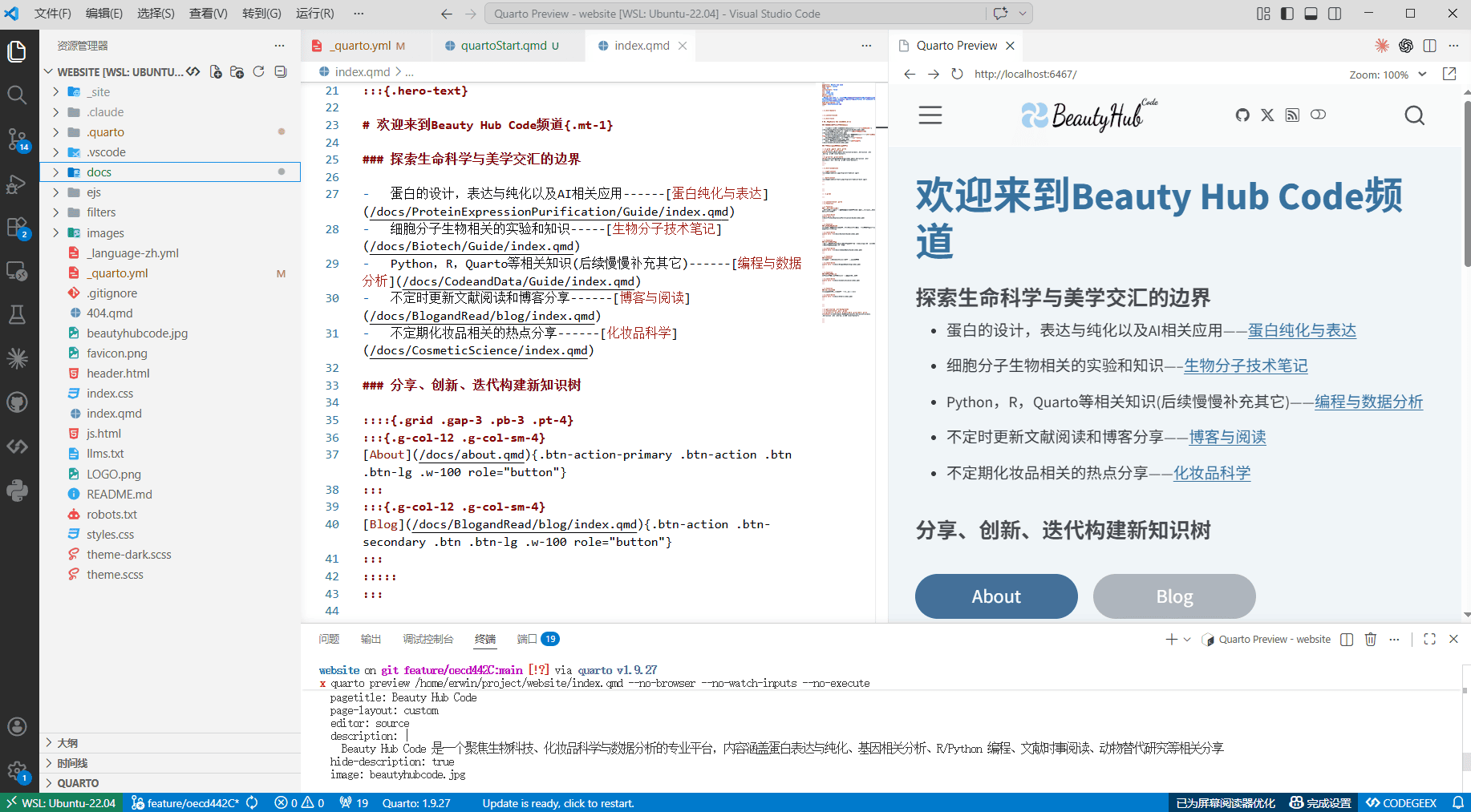
这里展示了一个创建的qmd文件,在文件夹中创建后缀为qmd文件即可进行编写
- 预览,将
qmd文件按照自己设定的格式(web,pdf,doc等)进行预览
在VS Code中,点击右上角的渲染按钮,选择预览

使用Ctrl+PCtrl+P 启动命令面板,然后输入
> quarto preview
注记
每次修改之后都可以进行预览,直到达到想要的效果
- 渲染,将
qmd文件按照自己设定的格式(web,pdf,doc等)进行渲染,得到最终的成品,而不是预览
- 使用Ctrl+PCtrl+P 启动命令面板,然后输入
> quarto render - 在终端中使用命令行进行操作,
quarto render即可
1.2 工作原理
当使用Quarto渲染.qmd文件的时候,如果有代码块(R,python等),会先执行Jupyter/Kniter,结果组合code,markdown,output等,最后markdown使用Pandoc形成最终的文件
提示
Pandoc 是一个由 John MacFarlane 开发的通用文档转换工具,可以支持大量标记语言之间的格式转换,例如 Markdown 、Microsoft Word、PowerPoint、 JupyterNotebook、HTML、PDF、LaTeX、Wiki、EPUB 格式之间的相互转换。官方称之为该领域中的“瑞士军刀”

2. Quarto基础包含内容
qmd文件中可以包含多种内容,包括markdown,R,python,YAML Options等,就像是组合起来的多种语言
2.1 YAML Options
YAML Options 是在.qmd文件顶部,用于设置文档的元数据,比如标题、作者、日期、格式等
title: "Quarto 入门"
lang: zh
subtitle: Quarto 快速简单上手
description: 如何在VS Code中快速开始第一个Quarto文件,执行渲染得到想要的结果
可设置的参数非常多,主要是控制展示的标题,作者,格式,其它还有控制code的展示等,后续再展开介绍
2.2 Markdown
Markdown是一种轻量级标记语言,它允许人们使用易读易写的纯文本格式编写文档,然后转换成有效的XHTML(或者HTML)文档。Markdown的目标是实现“易读易写”。
## Polar Axis

For a demonstration of a line plot on a polar axis, see @fig-polar.通配各种markdown基础语法
2.3 Code Cell
在Quarto中,代码块可以嵌入在Markdown文档中,并使用特定的语法进行标记。代码块可以包含多种编程语言,如R、Python、Julia等,并且可以执行代码并显示输出结果
Code Cell中开头也相当于YAML,用来进行当前模块的设置
import numpy as np
import matplotlib.pyplot as plt

r = np.arange(0, 2, 0.01)
theta = 2 * np.pi * r
fig, ax = plt.subplots(
  subplot_kw = {'projection': 'polar'}
)
ax.plot(theta, r)
ax.set_rticks([0.5, 1, 1.5, 2])
ax.grid(True)
plt.show()代码块使用
{}进行标记,其中{python}表示代码块的语言,label表示代码块的标签,fig-cap表示代码块的标题,fig表示代码块的图片展示
在qmd文档中,也可以单独的
Run Cell
2.4 预览设置
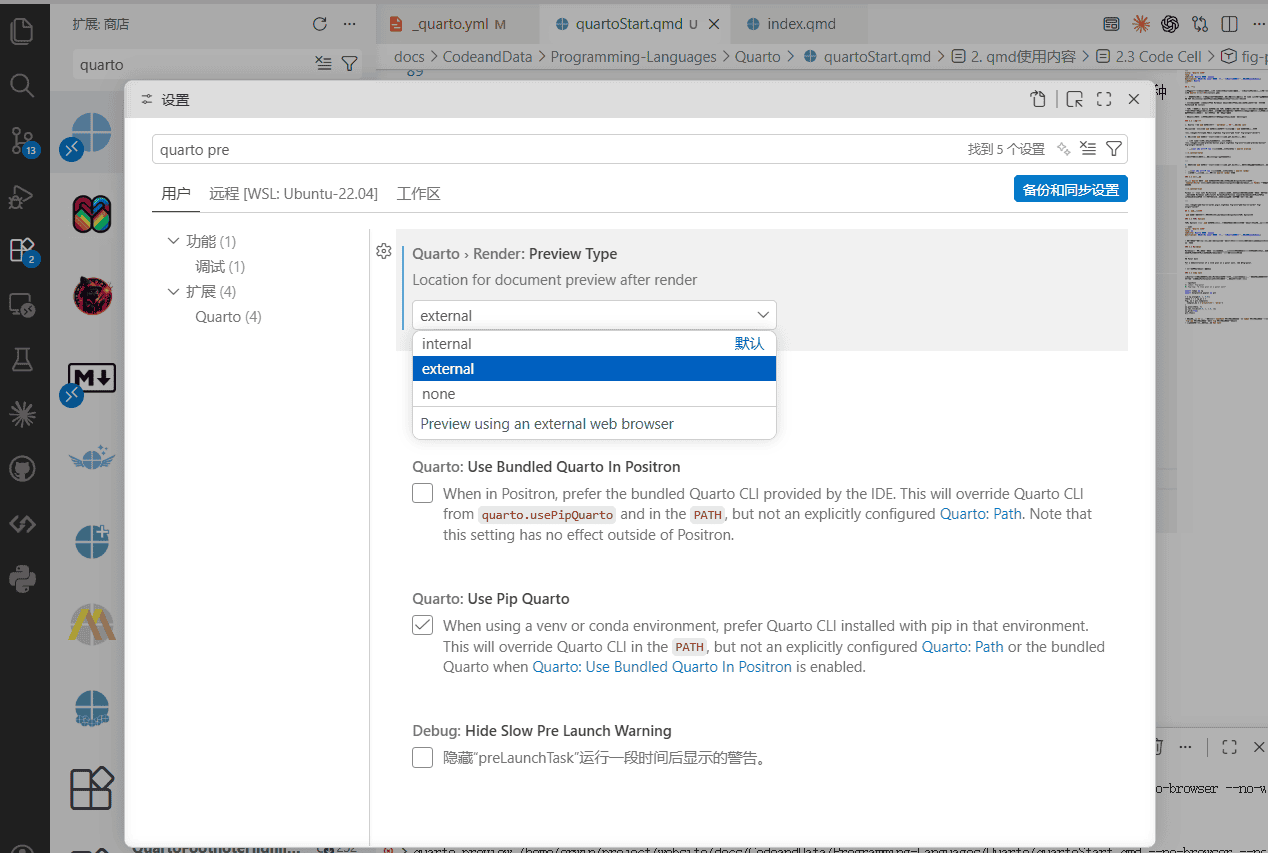
每个Tools中都可以进行预览设置,用来设定预览的时候是单独形成窗口还是在右侧进行预览
3. Quarto中Code运算使用
Quarto 提供了大量选项来控制代码和计算输出在文档中
- 你可以单独允许代码块 得到结果
preview预览模式可以实时计算render渲染,在命令行中也可以选择不去运行,仅仅显示quarto render --no-execute
3.1 Cell 运行
在编写文档时,你可能希望执行一个或多个单元格,而无需重新渲染整个文档。你可以通过点击代码单元格上方的 “Run Cell”(运行单元格)按钮来实现。点击该按钮即可执行单元格(输出结果将并排显示在 Jupyter 交互式控制台中
注记
所有的代码底层都是需要编译器运行的,python也好,R也好,都需要相应的包来处理代码,quarto本身只是起到调用的作用
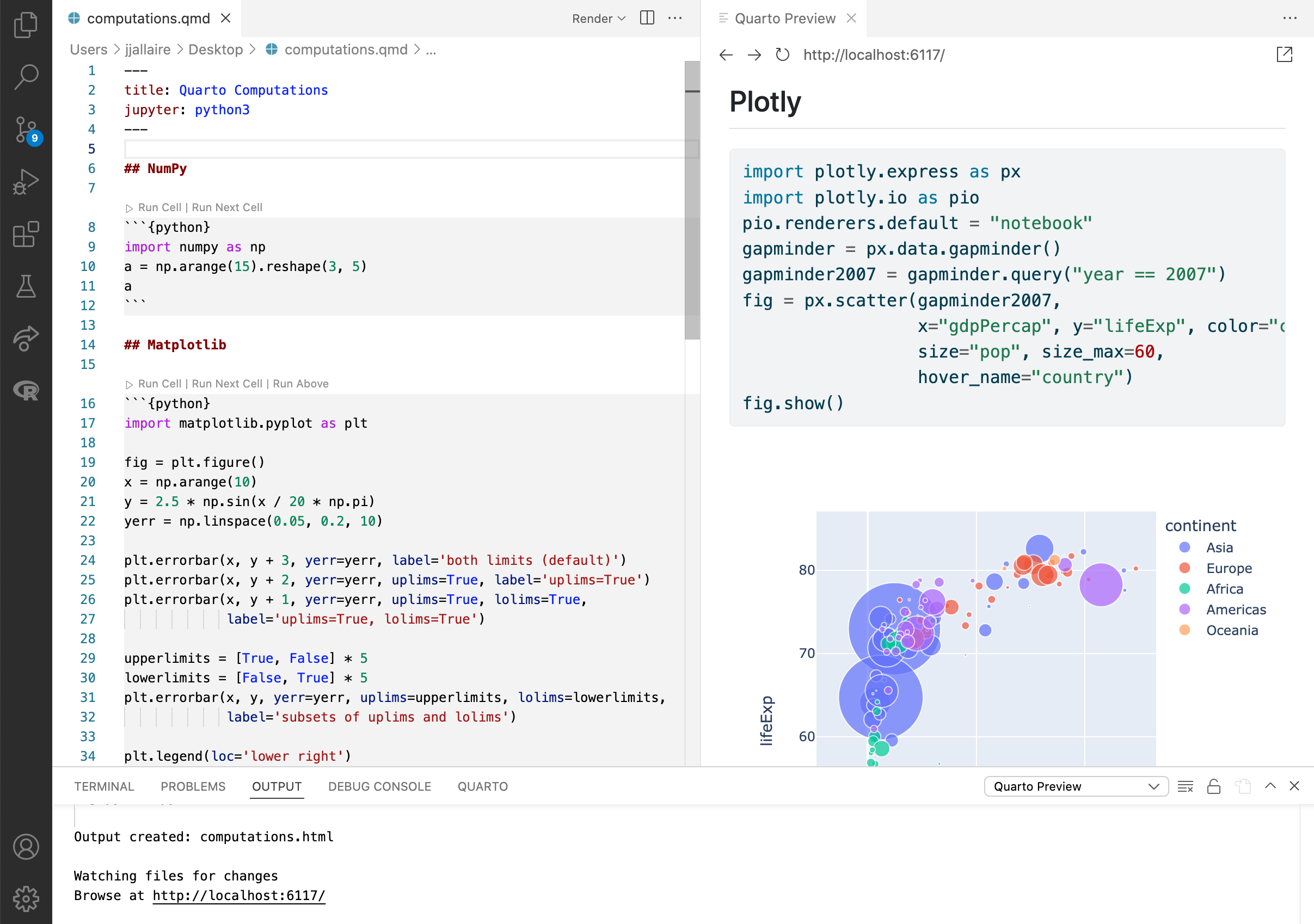
如果一篇qmd中有多个code模块,你可以选择运行
- 运行当前单元格
- 运行当前单元格和下面的单元格
- 运行当前单元格和上面的单元格
- 运行所有单元格
3.2 Cell 展示输出
Cell代码是可选择是否展示在文档中的
源文件中的所有代码默认都会显示在渲染后的文档中。不过,在某些情况下,你可能希望隐藏所有代码,只显示输出结果。让我们直接在文档的执行选项(execute options)中指定 echo: false,以阻止代码被打印出来
---
title: "我的分析报告"
execute:
  echo: false  # 加上这一行,生成的文档里就会隐藏代码,只显示结果
jupyter: python3
---
介绍除了控制代码显示之外,还有更多高级选项可以控制单元格的输出内容,特别是如何处理警告和错误信息
- warning:用于显示或隐藏警告信息(这对于屏蔽加载软件包时的提示信息特别有用)
- include:作为一个通用的总开关,用于阻止任何输出(无论是代码还是结果)被包含在最终文档中
- error:用于防止代码执行中的错误导致文档渲染中断(并会将错误信息打印在渲染后文档中)
3.3 Code 代码块折叠
与其完全隐藏代码,您可能更希望将其折叠起来,让读者自行决定是否查看。您可以使用代码折叠选项来实现这一点。移除我们之前添加的 echo 选项,并添加代码折叠 HTML 格式选项
- 可以在yaml中进行全文的代码设置
---
title: Quarto Computations
format:
  html:
    code-fold: true
jupyter: python3
---
渲染文档,每个单元格的输出上方都会显示一个“代码”控件,可以对代码折叠进行全局控制。尝试在 HTML 格式选项中添加
code-tools: true
3.4 Code Figure
Figure一般分为两种
- Code运算得到的Figure
- 本身插入的图片
Quarto本身有很强的R背景,所以非常利于代码的运算输出得到图片,从而进行各种图片的设置
Quarto也有多张图片排版的设置,满足美观和布局的需求,提供了各种参数在Code block中设置,后面Figure也有详细的介绍
layout-ncol: 2:表示布局按列,2列排版column: page:控制图片在页面上的显示范围,这个涉及到页面布局- 还有图片的标题和每个图片的标题
4. 渲染输出设置
这部分简单介绍如何以多种格式渲染文档,并展示如何添加目录、公式、引文、交叉引用等组件。
4.1 渲染输出格式
Quarto 支持将笔记本渲染成数十种不同的输出格式。默认情况下使用 HTML 格式,但可以在文档选项中指定其他格式。
| 分类 | 格式/系统 | 说明 | 典型用途 |
|---|---|---|---|
| 文档(Documents) | HTML | 网页标准格式 | 博客、在线报告 |
| 排版严谨的文档 | 论文、正式报告 | ||
| Word(.docx) | 办公文档格式 | 汇报材料、修改稿 | |
| ODT / ePub | 开放文档 / 电子书 | 电子书、跨平台阅读 | |
| 演示(Presentations) | Reveal.js | HTML 幻灯片框架 | 技术分享 |
| PowerPoint | 微软 PPT | 商务汇报 | |
| Beamer | LaTeX 幻灯片 | 学术报告 | |
| Markdown 生态 | GitHub Flavored Markdown | GitHub 使用的 Markdown | README / 文档 |
| CommonMark | 标准 Markdown 规范 | 跨平台兼容 | |
| Hugo / Docusaurus | 静态网站系统 | 技术博客 / 文档站 | |
| Wiki 系统 | MediaWiki | 维基百科格式 | 知识库 |
| Jira Wiki | 项目管理文档 | 团队协作 | |
| DokuWiki / XWiki | 企业 Wiki | 内部文档 | |
| 计算与笔记 | Jupyter Notebook | 代码+文档一体 | 数据分析 |
| 出版/结构化 | JATS / DocBook | XML 标准 | 学术出版 |
| LaTeX / ConTeXt | 排版系统 | 高质量论文 | |
| 其他格式 | RTF / reST / AsciiDoc | 各类文本系统 | 兼容 legacy 系统 |
在Quarto中可以在YAML中通过format进行设置,也可以同时输出多个格式
---
title: "Quarto Document"
author: "Norah Jones"
toc: true
number-sections: true
syntax-highlighting: pygments
format:
  pdf:
    geometry:
      - top=30mm
      - left=20mm
  html:
    code-fold: true
    html-math-method: katex
  docx: default
---
提示
生成PDF文件需要安装LaTeX,LaTex比较大但是比较全,LaTex具体安装使用请看另外文档Latex安装语法
Quarto也提供了一个缩小版的tex安装
quarto install tinytex中文需要特殊的宏包来加载!不然会是乱码
toc:是否形成目录syntax-highlighting: 语法高亮的模式
4.2 渲染
Quarto可以使用命令指定渲染格式,可以render单个文件,也可以render整个文件夹
quarto render authoring.qmd

# 多文件输出
quarto render authoring.qmd --to docx
quarto render authoring.qmd --to docx,pdf

# 指定输出
quarto render authoring.qmd --to odt
4.3 数学公式
Quarto支持LaTex语法,可以方便的插入数学公式
Einstein's theory of special relatively that expresses the equivalence of mass and energy:

$E = mc^{2}$- 支持
LaTex语法 - 可以使用
$$表示块数学式 - 可以使用
$表示行内数学式
4.4 引用外部文献
要在 Quarto 文档中引用其他作品,首先要创建一个受支持格式(BibTeX 或 CSL)的参考文献文件。然后,使用参考文献 YAML 元数据选项将参考文献链接到您的文档
一般情况下,卸载YAMl中后,会自动创建
.bib
---
title: Quarto Basics
format: html
bibliography: references.bib
---

## Overview

Knuth says always be literate [@knuth1984].

## References
@ 引用语法非常灵活,支持前缀、后缀、定位符和文内引用,后续在引用中了解高级用法
4.5 交叉引用
交叉引用通过提供编号引用和指向图表、表格、公式和章节的超链接,使读者能够更轻松地浏览文档。可交叉引用的实体通常需要一个标签(唯一标识符)和一个标题。
交叉引用是引用的拓展用法,更像是文章内的超链接,可以方便的跳转到指定位置
| 类型 | 引用方式 | 定义方式 | 示例 | 说明 | ||
|---|---|---|---|---|---|---|
| Section(章节) | @sec-plot |
在标题后添加 ID | # Plot {#sec-plot} |
用于引用章节 | ||
| Figure(图) | @fig-simple |
在代码块 YAML 中定义 | # | label: fig-simple# | fig-cap: "Simple Plot" |
用于引用图 | ||
| Equation(公式) | @eq-stddev |
在公式末尾添加 ID | $$ {#eq-stddev} |
用于引用数学公式 |
4.6 标注
标注是一种极好的方式,可以特别强调某些概念,或者更清楚地表明某些内容是补充性的,或者只适用于某些情况。
标注框是带有特殊标注属性的 Markdown div 元素, 要在 Markdown 单元格中创建标注框,请在文档中输入以下内容。
::: {.callout-note}
Note that there are five types of callouts, including:
`note`, `tip`, `warning`, `caution`, and `important`.
:::
语言设置为中文后,标注也会切换为中文
后续还有页面布局,Tables,Diagrams, Shortcodes等自定义的设置