AI自动化个人知识库搭建流程
使用AI搭建LLKwiki–AI时代下个人知识自动管理
1. 为什么使用Obsidian?
个人知识库的搭建为什么使用Obsidian?明明有更多的选择,像Notion,印象笔记等等
Obsidian最大的优势在于
- 完全本地化,全部都是
md文档,不怕云端的丢失 - 支持双向链接,可以方便的进行知识之间的关联
- 丰富的插件系统,多到你会忘记自己学习Obsidian的初衷
如何快速入手Obsidian,可以参考Obsidian入门
Obsidian最大的优势就是使用AI能自动帮你关联到相关的知识点和笔记;能够关联到相关的应用等方面,让你的知识不再是孤岛,而是连成一片
2. Claude Code最佳搭档
在Claude Code发展到现在之前,Obsidian就像VSCode一样,AI仅仅是作为插件辅助笔记的生成和管理,而Claude Code的出现,让Obsidian真正变成了一个AI时代下的知识库。
Claude Code 则是一个强大的 AI 编译器与自动化引擎。它能理解自然语言指令,读写本地文件系统,执行复杂的自动化任务。它的设计和 Obsidian 的本地存储模式天然契合——一个文件夹一个workspace
Claude Code与Obsidian结合,就像是VSCode与Git的结合,Claude Code负责AI的执行,Obsidian负责文档的存储和展示
- Obsidian 负责”结构化存储与可视化网络”
- Claude Code 负责”AI 编译与自动化管理”
- Obsidian 负责”结构化存储与可视化网络”
- Claude Code 负责”AI 编译与自动化管理”
Obsidian是仓库,Claude是大脑,搭建成完整的思考系统
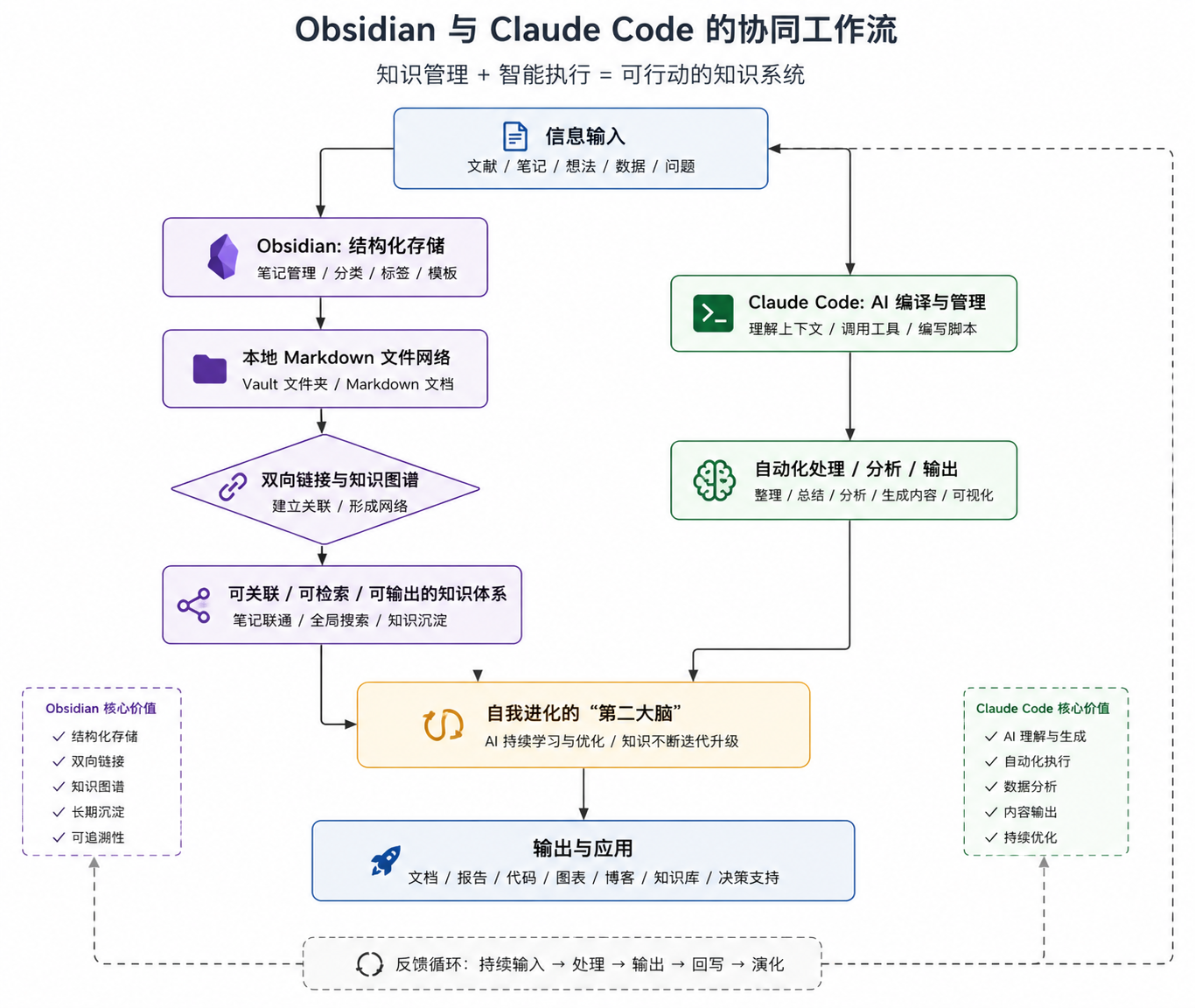
系统优势:
- 告别信息碎片化。 所有零散的信息都会被”编译”成相互关联的原子化知识单元
- 全流程自动化。 从信息收集、处理、分类、链接到结构化输出,大部分繁琐工作都由 AI 代劳,人适合做决策和判断
- 构建可生长的体系。 知识库不再是静态的仓库,而是一个能够通过 MOC(主题地图)和持续链接自我进化的有机体
- 成为高效”超级个体”。 知识高效转化为文章、报告、方案,提升个人输出与决策质量
3. 环境搭建
3.1 Obsidian 安装
Obsidian的安装请查看这篇安装教程和入门使用,帮助你快速了解Obsidian
3.2 Claude Code安装
Claude Code的安装和套餐API配置请看claude code安装教程,同样claude code使用,skill使用等等,请各自查看
传统的AI+笔记的方式,通常是
- 复制一段内容
- 打开网页/CHat客户端
- 让AI帮你总结、改写等
- 再粘贴回来
Claude Code + Skills:
- 调用技能 skills
- 能执行复杂指令(重写、拆解、结构化、补充)
- 作为你的协作伙伴,Claude 只是参与编辑,整理不改变你本身的原始数据
3.3 Claudian插件安装
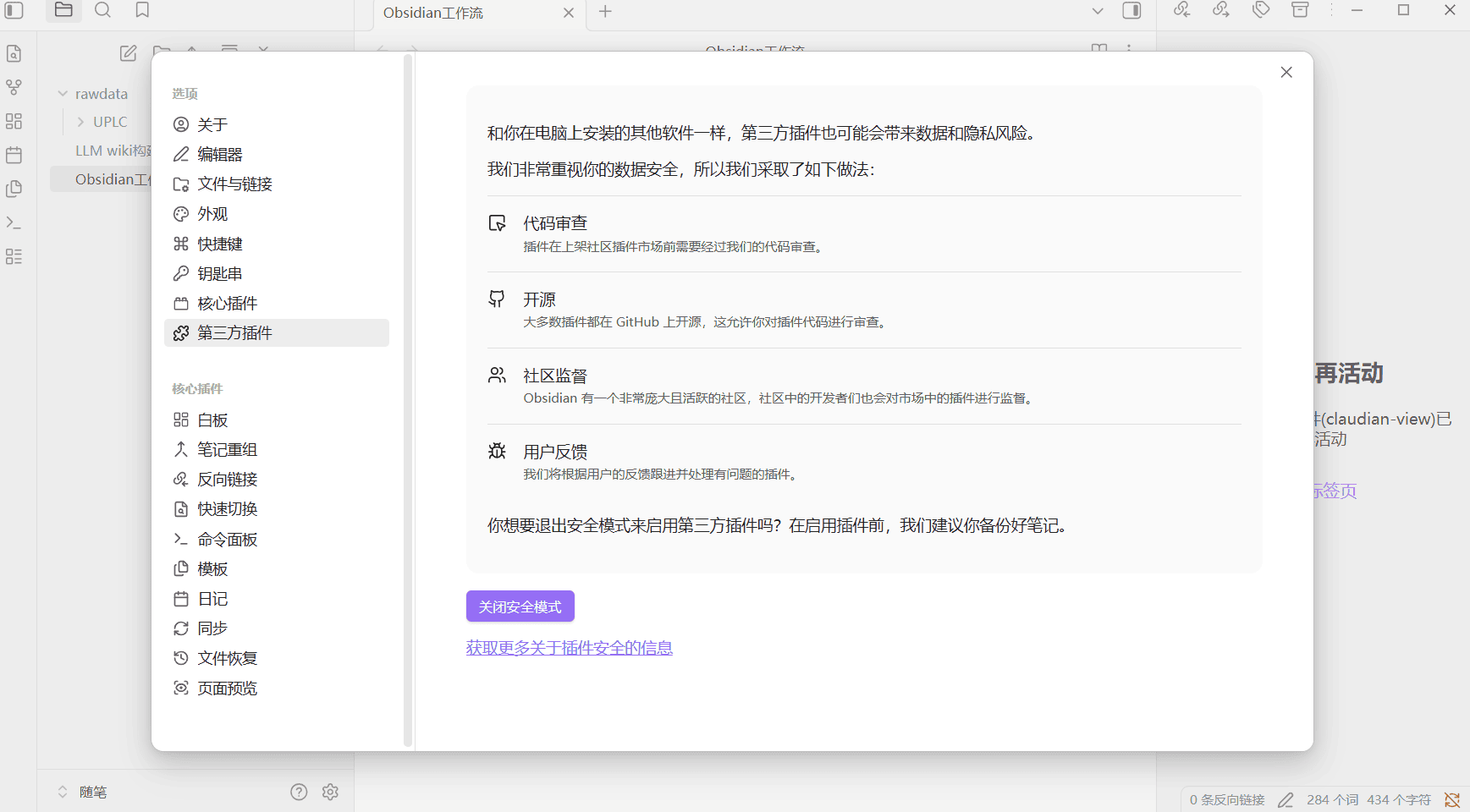
Obsidian最强大但同样最让人忘记初衷的地方就是插件市场
在设置中选择第三方插件,然后关闭安全模式,即可打开三方插件市场
- 手动安装
可以选择手动下载这些插件的安装包,然后手动放置在 obsidian 笔记仓库中的 .obsidian/plugins 文件夹下,这种比较繁琐,核心就是要放对位置
- 从github下载最新版本
- 创建文件夹,解压文件
- 复制到
.obsidian/plugins目录下
- BRAT 插件安装
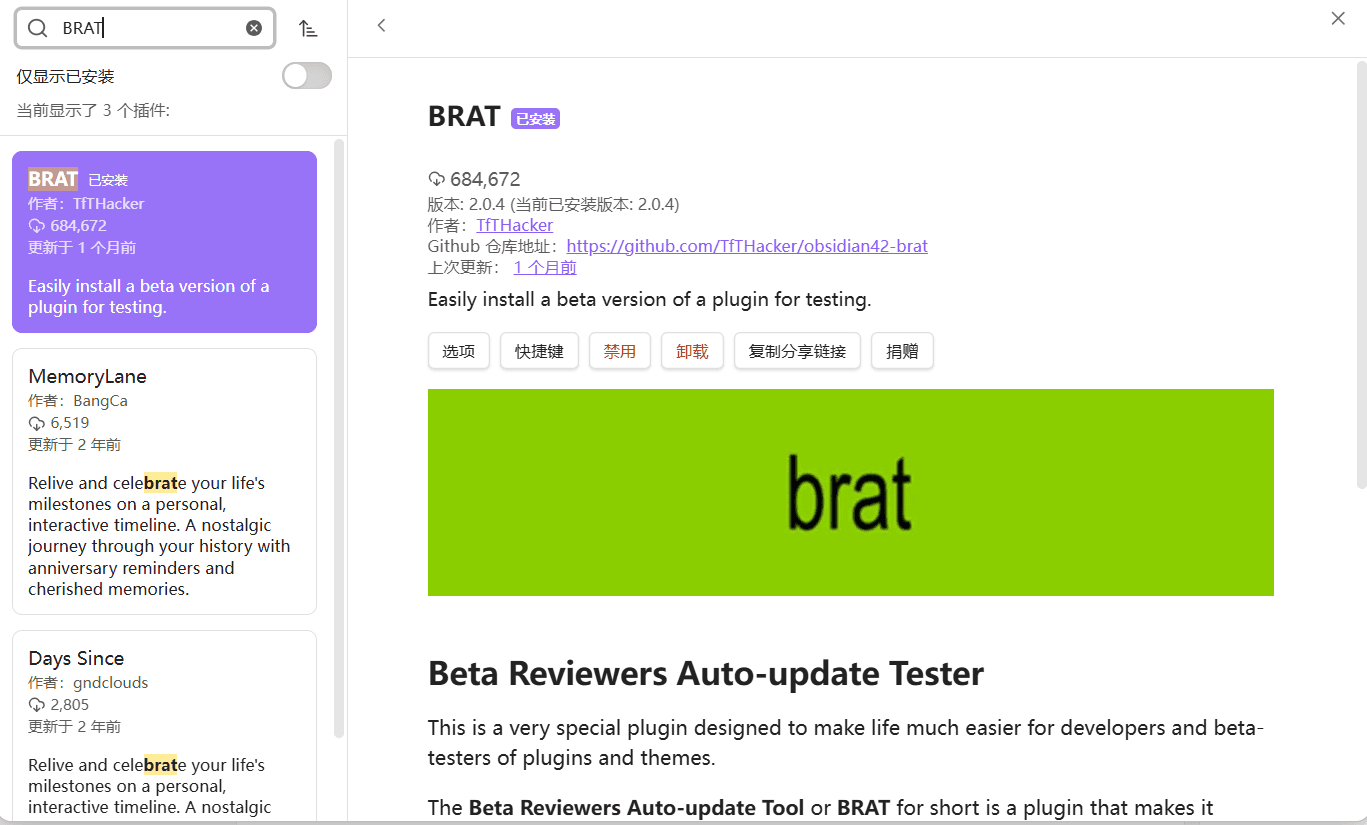
BRAT全称Beta Reviewers Auto-update Tool(Beta测试者自动更新工具),是由开发者TfTHacker开发的Obsidian插件。
BRAT是一个专为开发者和插件/主题测试人员设计的插件,可以轻松安装测试版插件。通过将GitHub存储库路径添加到测试列表中,即可轻松检查更新,下载并重新加载插件,省去了手动创建文件夹、下载文件、复制到正确位置等繁琐步骤。该插件简化了测试过程,解决了开发者和测试人员的繁重工作,提高了工作效率。
在第三方市场插件中搜索BRAT,然后点击安装并启用即可,现在国内网络也能够成功安装插件了
安装好之后,最左侧会出现个笑脸,表示安装成功
- 安装Claudian
Claudian 是一款能将 AI 编程智能体(比如 Claude Code、Codex,以及未来更多的工具)直接嵌入到你 Obsidian 库(Vault)中的插件。你的整个库会直接变成智能体的工作目录——这意味着文件读取与写入、内容搜索、运行 Bash 命令,以及多步骤的复杂工作流,全部都能开箱即用,无缝衔接
安装的方式有很多种:
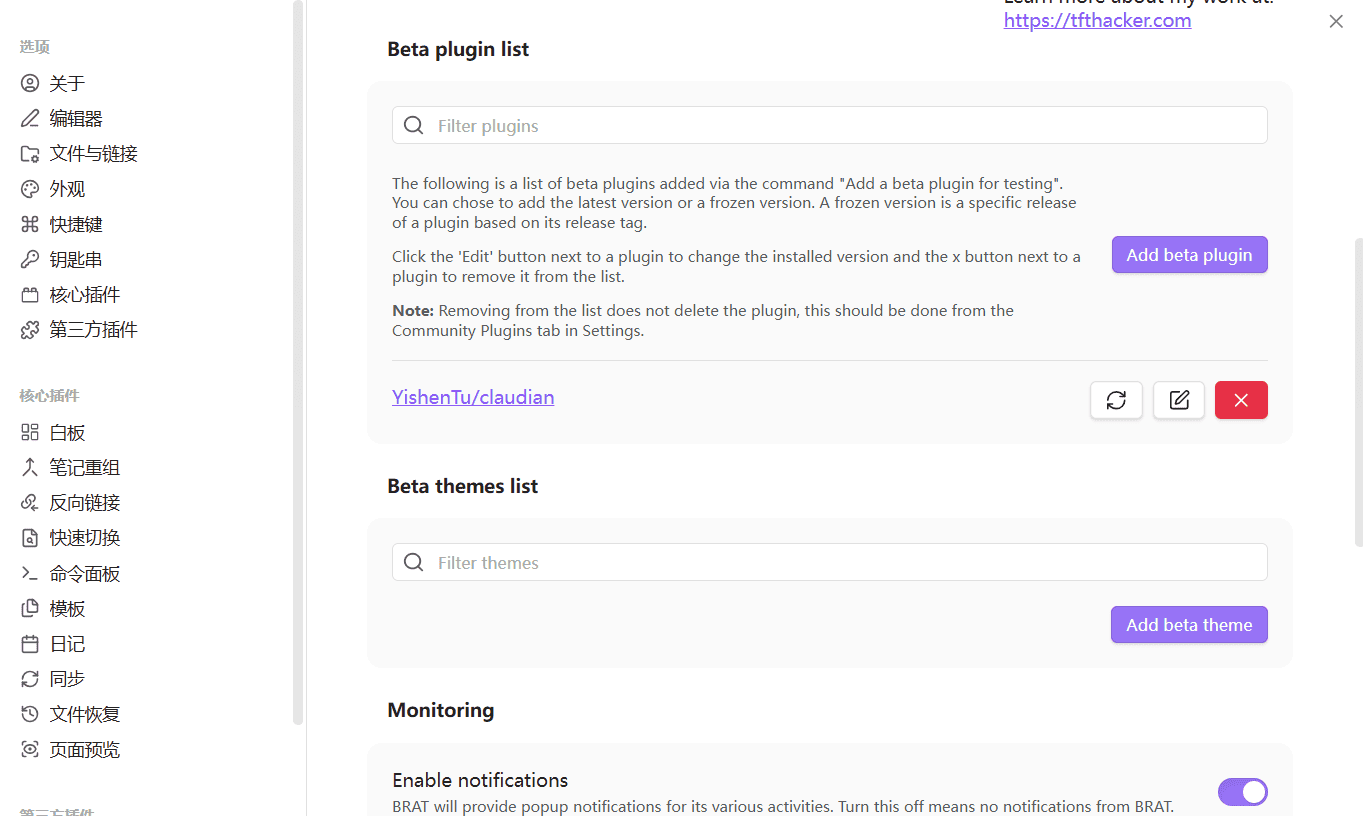
1. 点击左侧笑脸-选择第一个install beta plugin 弹窗出现后在Repository窗口输入 https://github.com/YishenTu/claudian,然后点击`add plugin`即可

2. 在设置-第三方插件-BRAT,进入BRAT管理页面,然后找到Beta Plugin list,点击`Add beta plugin`,会同样弹出输入框,和第一种方法类似,把 https://github.com/YishenTu/claudian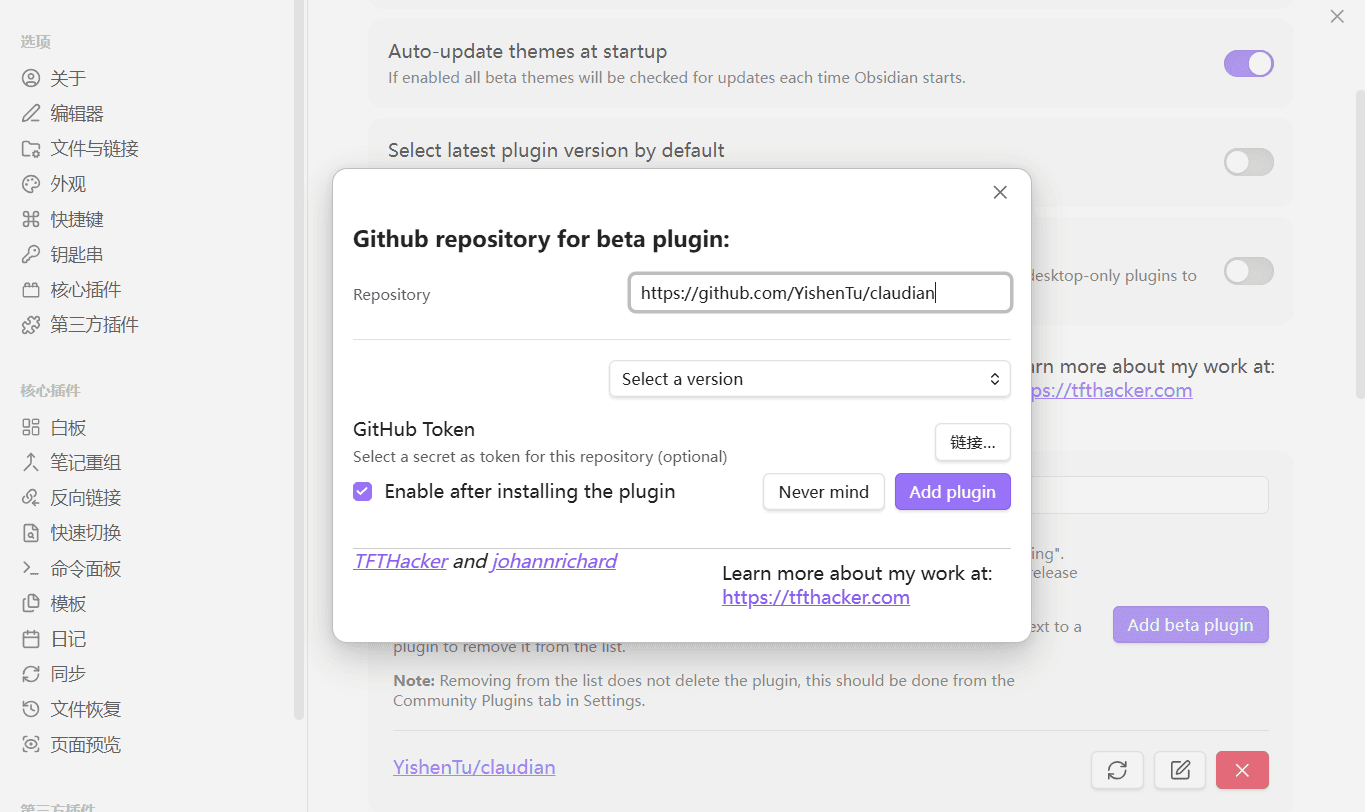
- 激活Claude
核心还是插件能够检测到
Claude CLI否则是无法使用的
安装Claude Code:
Linux/macOS/WSL2 安装可以参考之前的安装教程
Windows用户下可以在
powershell中,输入& ([scriptblock]::Create((New-Object Net.WebClient).DownloadString("https://claude-zh.cn/scripts/install.ps1"))),即可安装成功安装成功后,直接在
C盘----用户----用户名中找到.claude文件夹,新建settings.json文件,输入下面的内容,并把API Key填入即可(模型这里使用的智谱的,可使用该连接https://www.bigmodel.cn/glm-coding?ic=TFCBPKTVRV进行模型code plan的申请)
{
  "env": {
    "ANTHROPIC_AUTH_TOKEN": "",
    "ANTHROPIC_BASE_URL": "https://open.bigmodel.cn/api/anthropic",
    "API_TIMEOUT_MS": "3000000",
    "CLAUDE_CODE_DISABLE_NONESSENTIAL_TRAFFIC": "1",
    "ANTHROPIC_DEFAULT_HAIKU_MODEL": "GLM-4.7",
    "ANTHROPIC_DEFAULT_SONNET_MODEL": "GLM-5",
    "ANTHROPIC_DEFAULT_OPUS_MODEL": "GLM-5.1"
  }
}
不管怎么样激活,都是需要系统先安装
Claude Code,意味着Obsidian必须能够找到Claude CLI的安装,,添加环境变量主要作用只是修改Claudian的模型和显示
Claudian现在已经支持Claude,CodeX和opencode三种平台:
- 直接把系统中的
claude code路径加上去,如果没能自己找到就需要手动添加
- 在环境(Enviroment)中添加一个新的环境,选择平台和输入API Key
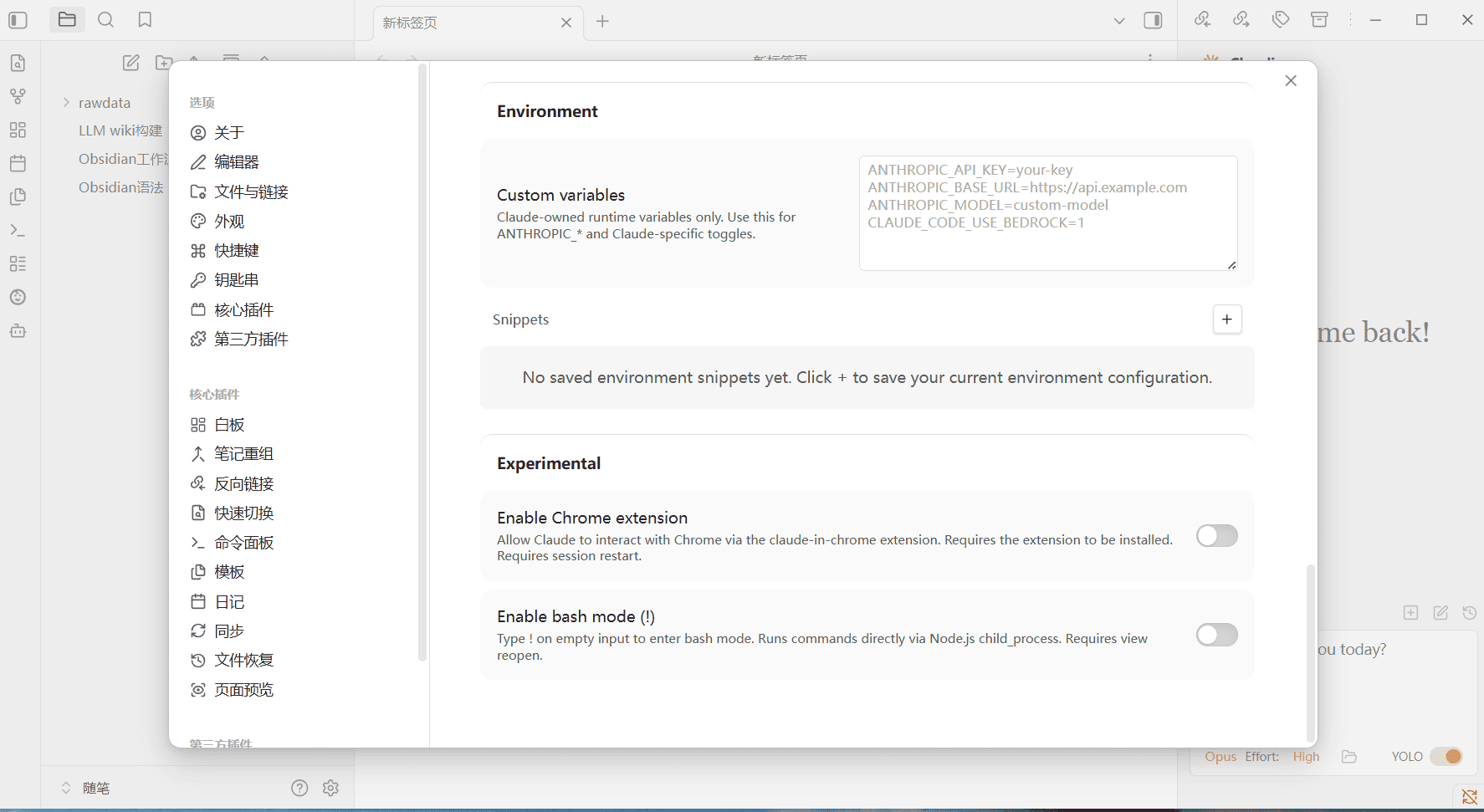
ANTHROPIC_API_TOKEN =
ANTHROPIC_BASE_URL = https://open.bigmodel.cn/api/anthropic
ANTHROPIC_DEFAULT_HAIKU_MODEL = glm-4.7
ANTHROPIC_DEFAULT_SONNET_MODEL = glm-5
ANTHROPIC_DEFAULT_OPUS_MODEL = glm-5.1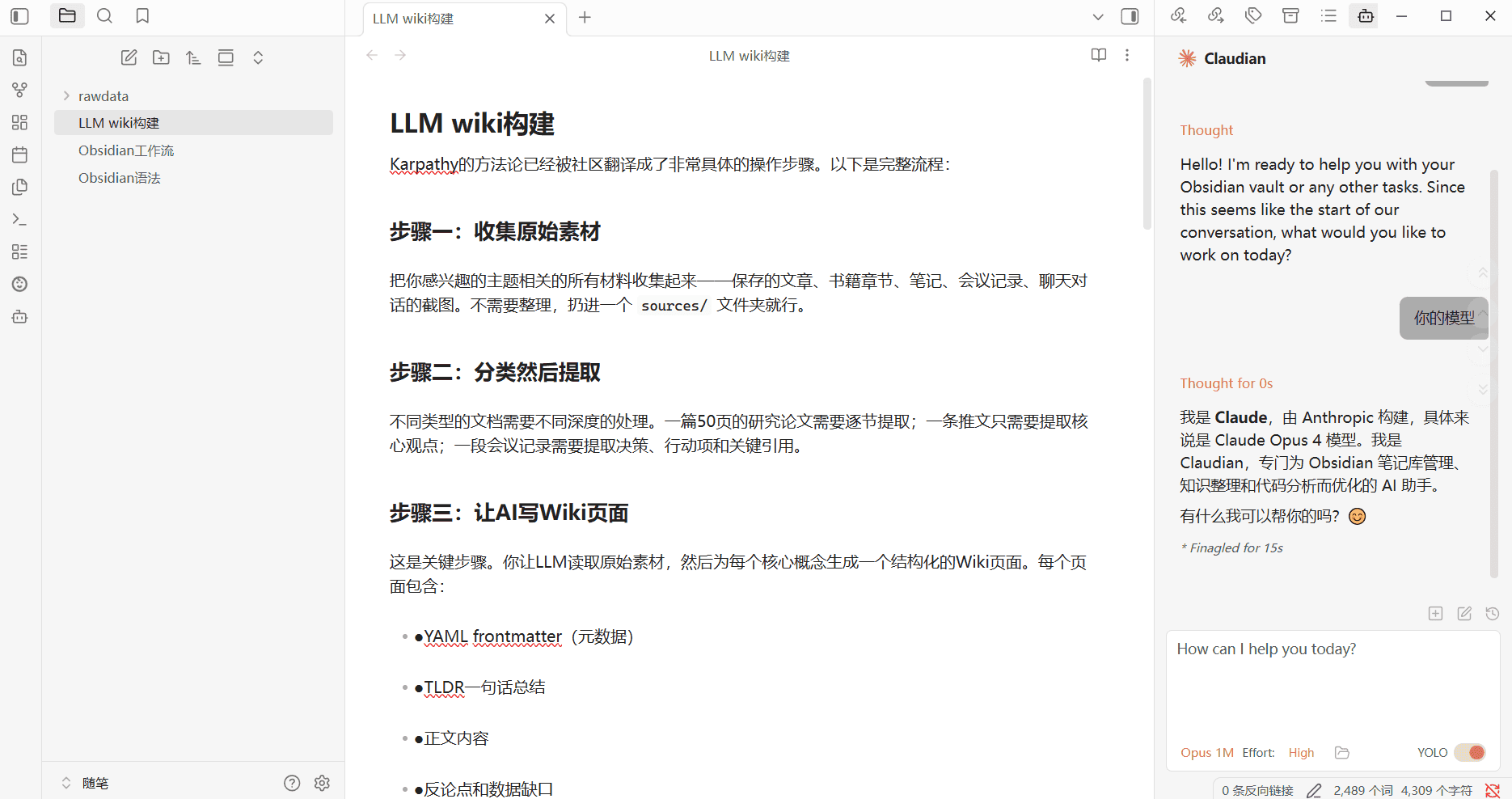
4. 基础工具使用教程
按照上面的流程安装好Obsidian和Claude Code,以及Claudian插件之后,就可以开始搭建LLMWiki了,下面是一些核心的功能介绍和使用教程
raw笔记 → LLM编译 → 结构化Wiki → 直接塞给LLM
Claudian包含的功能
- Inline Edit(内联编辑): 选中文本或在光标位置使用快捷键,直接在笔记中进行编辑,并支持逐词级别的差异预览
- Slash Commands & Skills(斜杠命令与技能):输入
/或$,可调用可复用的提示模板或技能,支持用户级和知识库(vault)级作用域 @mention(提及功能): 输入@可以引用任何希望代理处理的内容,例如知识库文件、子代理、MCP 服务器或外部目录中的文件- Plan Mode规划模式: 通过
Shift + Tab切换。代理会先进行探索和设计,然后在执行前提交方案供你确认 - Instruction Mode(指令模式 #)
- MCP Servers(MCP 服务器):通过 Model Context Protocol 连接外部工具(支持 stdio、SSE、HTTP)。Claude 在应用内管理知识库 MCP,Codex 使用其 CLI 管理 MCP 配置
- Multi-Tab & Conversations(多标签与会话)
4.1 基础使用方式
- 点击 Obsidian 左侧功能区的
机器人头图标,左侧会弹出Claudian的界面 - 在笔记中选中一段文字,然后在右侧
claudian进行编写 - 会发现
Claudian提醒选中的内容,你可以对选中的两行进行操作
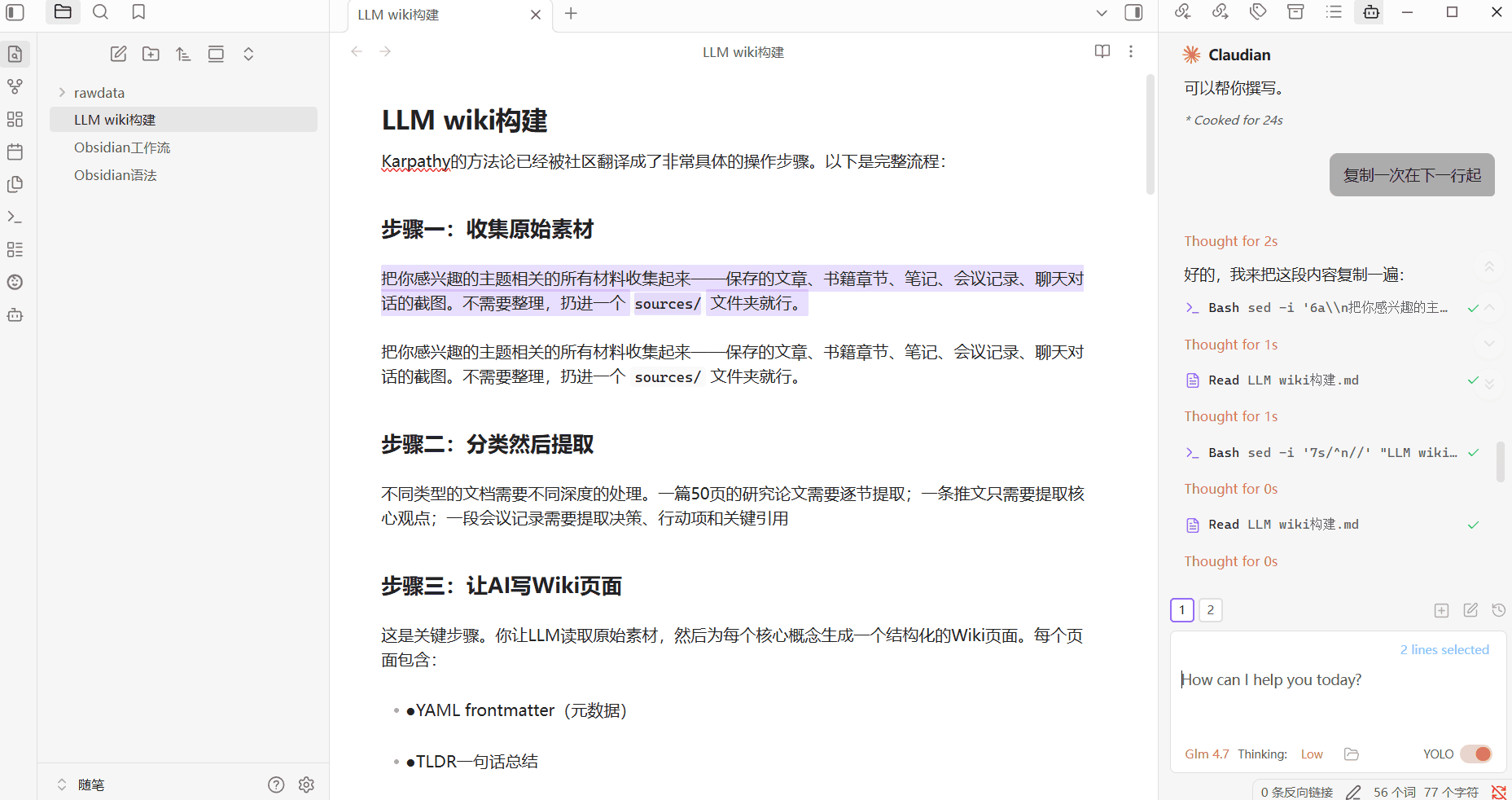
AI 不再是“给你建议”,而是“直接帮你改文档”
4.2 SKILLs使用
只要合理使用skills,是能够最大化利用claude+obsidian:
- 重构一篇技术文章
- 拆解复杂概念
- 生成大纲 / TODO / 知识卡片
- 统一文档风格
- 把“零散笔记”整理成“系统知识”
Claudian 最大的亮点之一,就是 完整支持 Claude Code 的 Skills
安装Skills一般有两种方式
- 在obsidian打开的仓库中,显示所有的隐藏文件夹,找到
.claude,点击进去,找到skills。比如要把Obsidian-skills https://github.com/kepano/obsidian-skills 安装到Claudian中,将Obsidian-skillszip文件下载解压之后,把skill中文件夹复制到.claude/skills中即可.当然插件中也能够自己编写skills
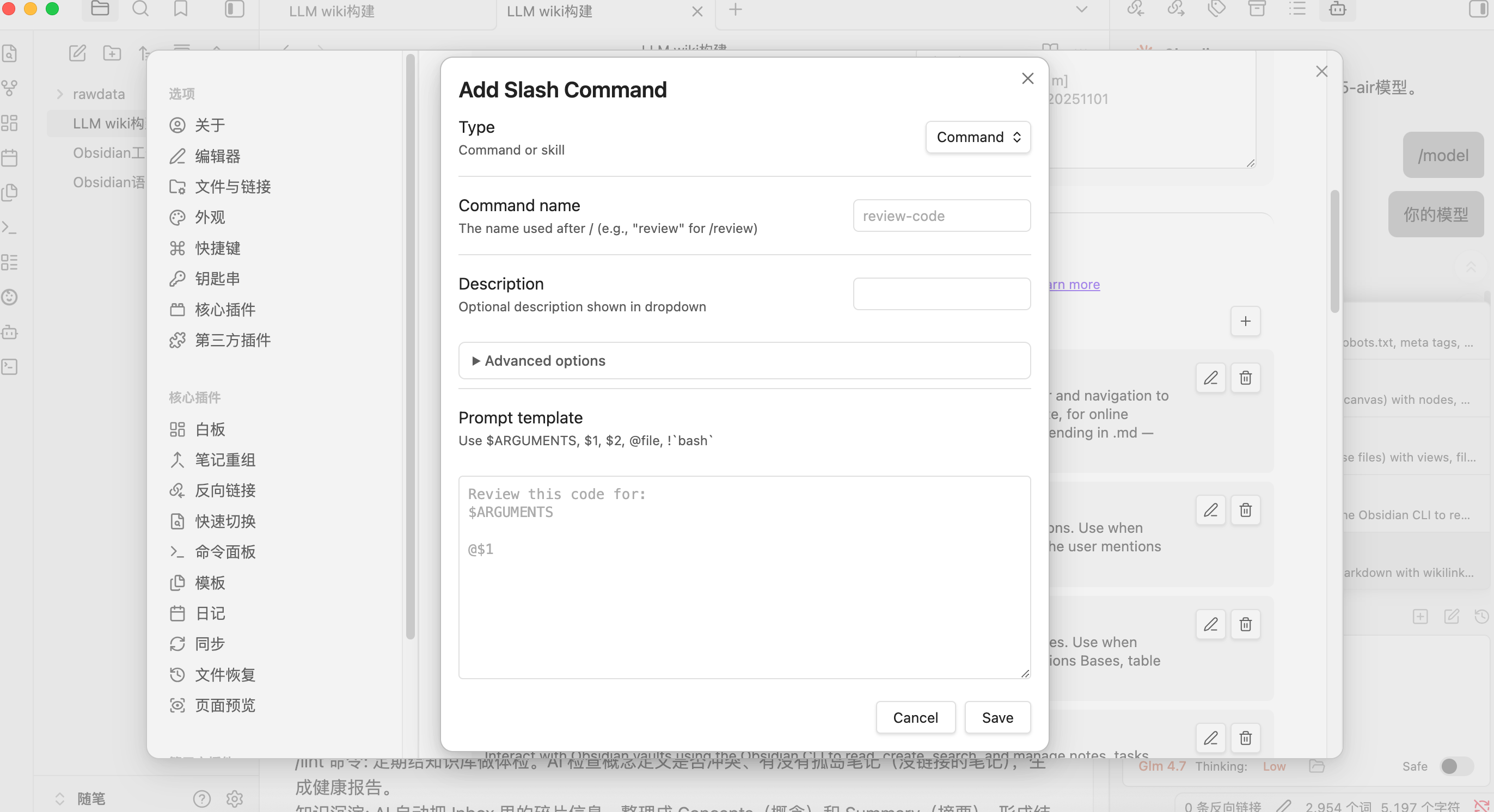
相对于本地文件夹,坚果云这种云盘vault,可以把skill同步到每一个电脑
Claudian能够扫描本地Claude Code中的skill,主要是从~/.claude/plugin和~/.claude/skills中扫描,所以也可通过claude code安装skill,从而得到claudian调用
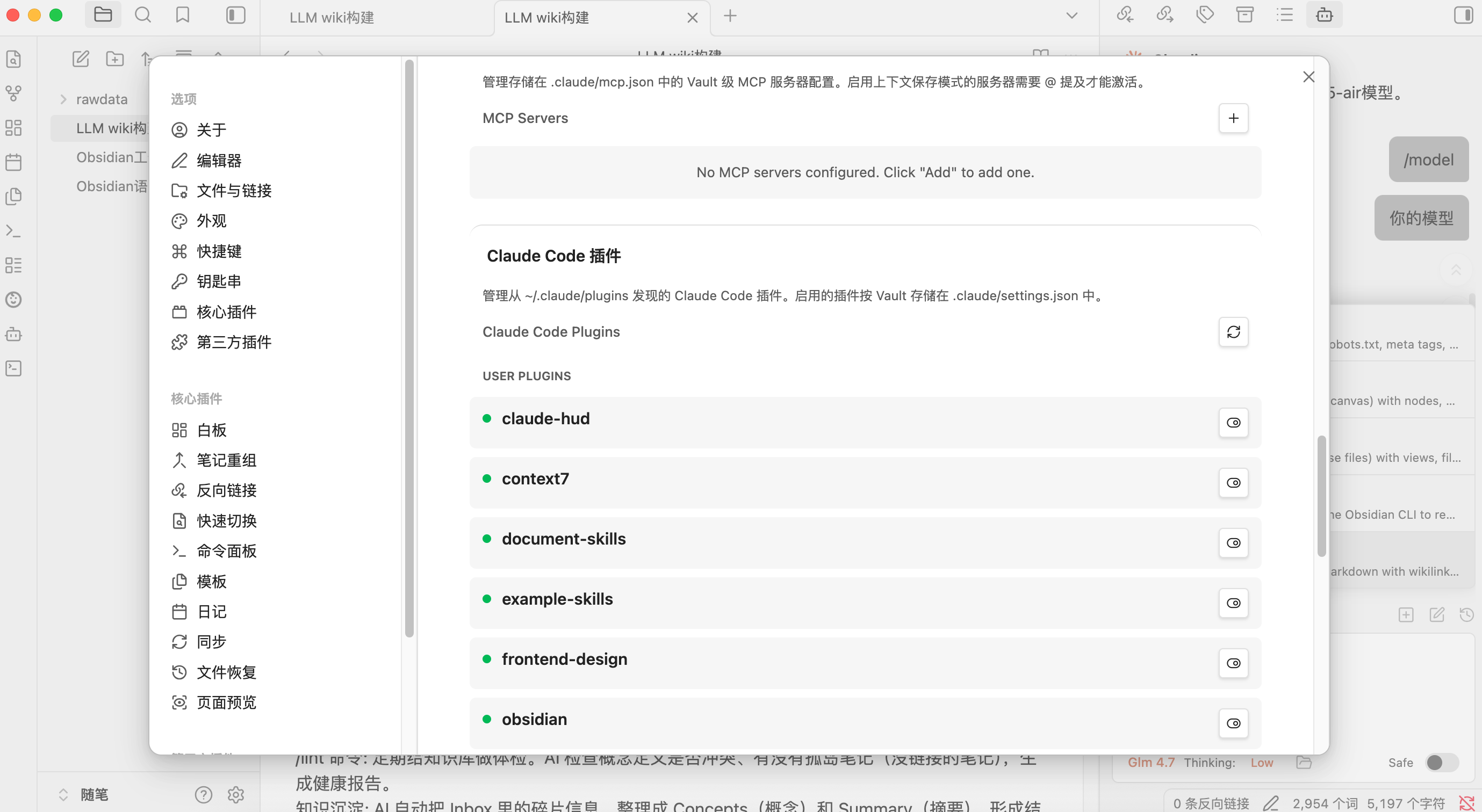
所有的skill使用和claude code中是一样的,
/skills names即可调用
4.3 Obsidian web clipper使用
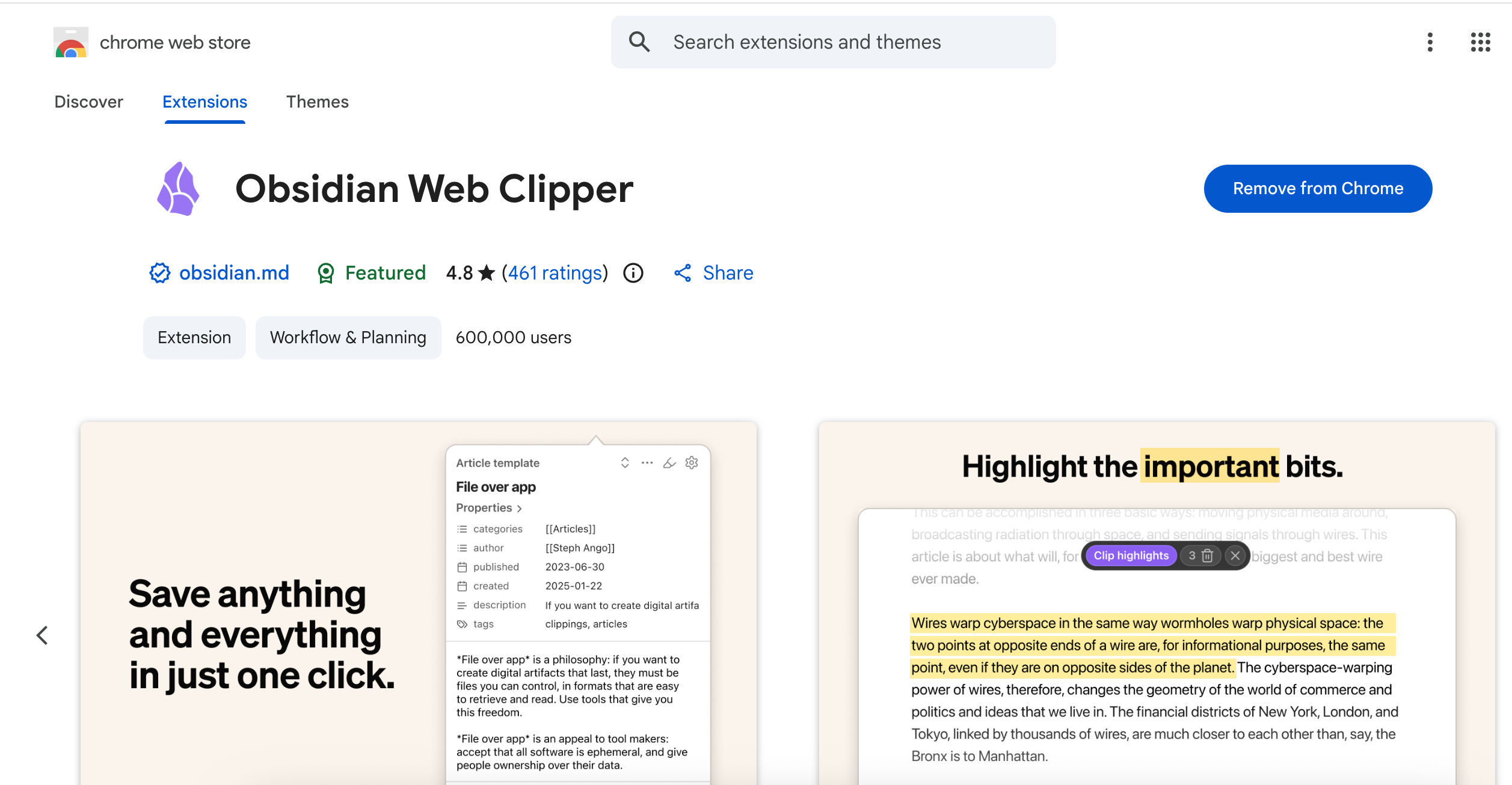
Obsidian web clipper是用来剪藏网页,当浏览到感兴趣的内容后,使用浏览器插件,或者在iOS safari中使用插件,一键将内容保存到自己的Obsidian 文件夹中,让你的知识不再凌乱,查找时不再忘了从哪里看到
- Obsidian web clipper安装请查看obsidian web clipper安装教程
- Obsidian 网页剪藏器,阅读器,高亮,解释器,模板,变量,过滤器等使用,请查看相关介绍
5. LLM Wiki使用
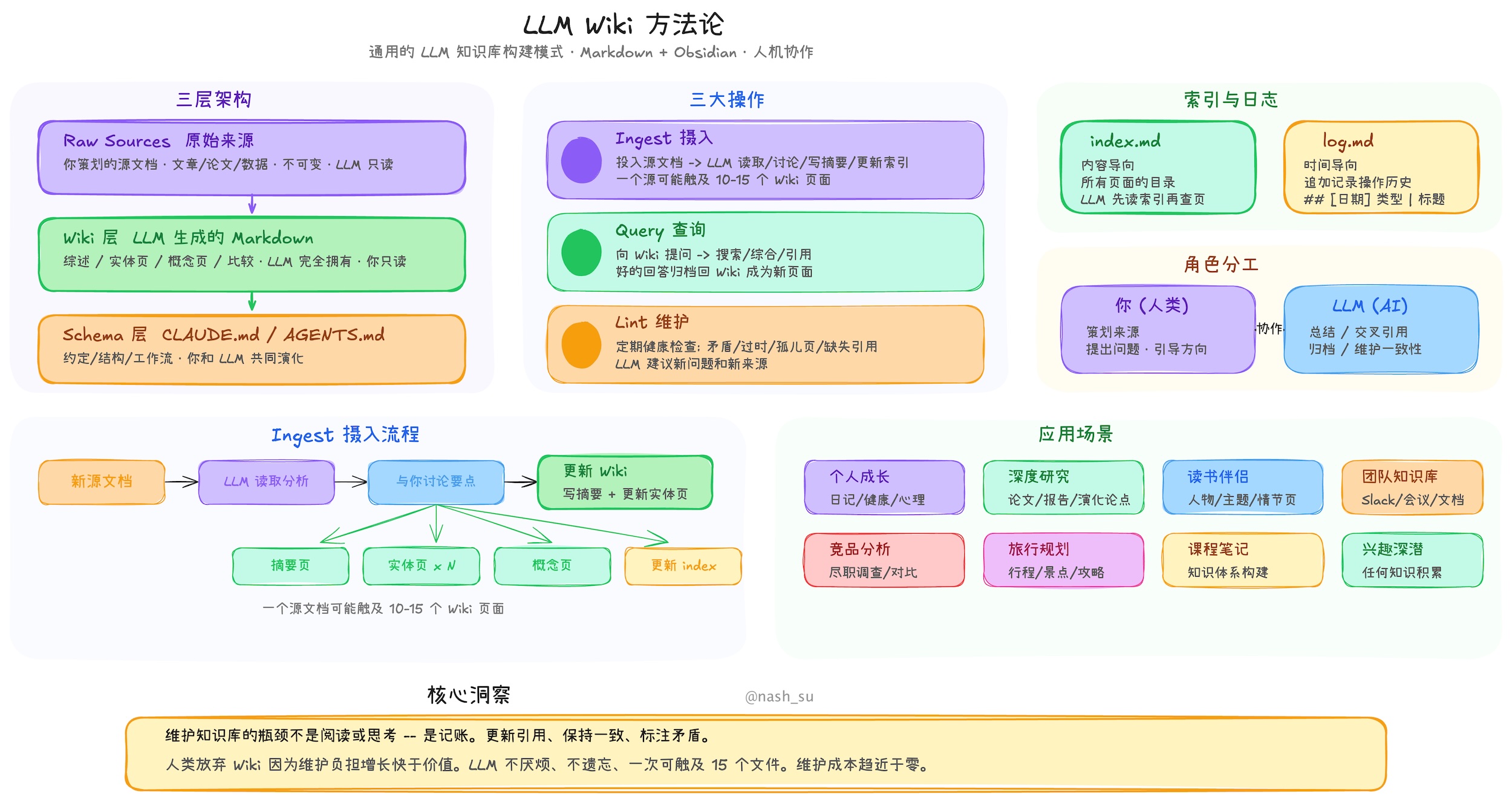
LLM Wiki 是由 AI 先驱 Andrej Karpathy 提出的一种颠覆性个人知识管理范式。它摒弃了传统的 RAG(检索增强生成,即每次查询时从零查找拼接),转而让 AI 充当“全职笔记管理员”,将零散资料预先“编译”并持续更新为结构化、互相引用的 Markdown 维基百科
5.1 RAG的背景
过去两年,RAG(Retrieval-Augmented Generation)几乎成了 LLM 应用的”标配”。无论是企业知识库、智能客服还是个人笔记系统,大家的第一反应都是:把文档切块 → 向量化 → 存入向量数据库 → 查询时检索 → 拼进 Prompt。
文档/PDF/网页
        ↓
   文本提取
        ↓
  文本切分(Chunk)
        ↓
 Embedding模型
        ↓
   向量(Vector)
        ↓
 向量数据库存储
        ↓
  语义检索与问答
RAG流程缺陷:
- 分块损失:一篇结构化的论文,切成 512 token 的碎片后,上下文关系全丢了
- 检索不稳定:Embedding 相似度并不等于语义相关度,换个说法就可能检索不到
- 同一份文档,每次查询时 LLM 都要重新”阅读”原文,浪费算力
- 原始文档之间没有显式关联,知识只是”堆”在数据库里
简单理解就是: 把文件分解为向量存在向量库之后,每次查询都要重新阅读一遍,而且没有关联,只是堆在一起
5.2 LLM Wiki的背景
放弃查询时才从原始文档中检索的做法,让 LLM逐步构建和维护一个持久化的 wiki,一组结构化、相互链接的 Markdown 文件(一种轻量级的纯文本格式,可以用任何编辑器打开),作为你和原始资料之间的中间层。当你添加新资料时,LLM 不会只是把它索引起来留待日后检索,它会阅读、提取关键信息、整合进现有 wiki,更新实体页面、修订主题摘要、标注新数据与旧结论的矛盾之处、用新证据去强化或推翻已有的综合判断。知识被编译一次就沉淀下来、持续更新,不用每次查询时从头推导
wiki 是一个持久的、不断复利增长的产物. LLM 负责编写和维护全部内容。人负责的是资料筛选、探索方向和提出正确的问题。LLM 做所有苦力活——总结、交叉引用、归档和 bookkeeping(指维护知识库一致性所需的大量琐碎更新工作,如同记账),这些工作才是让知识库随着时间推移真正有用的关键。
Andrej Kaparthy 举了几个简单的例子:
- 个人领域:追踪你自己的目标、健康、心理、自我提升——归档日记、文章、播客笔记,随着时间构建一幅关于你自己的结构化全景
- 研究领域:在数周或数月内深入一个课题——阅读论文、文章、报告,逐步构建一个带有演进论点的综合性 wiki
- 阅读一本书:逐章归档,为人物、主题、情节线索建立页面,标注它们之间的关联。读完后你就拥有了一部丰富的伴读 wiki
- 商业/团队:由 LLM 维护的内部 wiki,输入来源是 Slack 讨论、会议记录、项目文档、客户通话。可以有人类参与审核更新。wiki 之所以能保持更新,是因为 LLM 承担了团队中没人愿意做的维护工作
- 竞争分析、尽职调查、旅行规划、课程笔记、爱好深挖——任何你在持续积累知识并希望它被组织起来而非散落各处的场景
5.3 LLM Wiki 架构
主要分成三层
原始资料源(Raw Sources) – 精心筛选的源文档集合。文章、论文、图片、数据文件。这些是只读的——LLM 从中读取但绝不修改,原始资料永远保持原样。这是你的权威来源
Wiki – 一个由 LLM 生成的 Markdown 文件目录。摘要、实体页面、概念页面、对比分析、概览、综合判断。这一层完全由 LLM 拥有。它创建页面、在新资料到达时更新页面、维护交叉引用、保持一切一致, 你负责阅读,LLM 负责写
Schema(模式定义) ——一份配置文档(例如 Claude Code 的 CLAUDE.md 或 OpenAI Codex 的 AGENTS.md——这些是各家 AI 编程工具的项目配置文件,告诉 AI 该遵循什么规则),定义 wiki 的结构是怎样的、约定是什么、在摄入资料、回答问题或维护 wiki 时应遵循什么工作流。这是关键配置文件——它让 LLM 成为一个有纪律的 wiki 维护者,而非一个通用聊天机器人。随着你对自己领域的理解加深,你和 LLM 会一起迭代这份文档,让它越来越好用。
5.4 LLM Wiki操作逻辑
摄入(Ingest): 你把新资料放进原始资料集,然后让 LLM 处理它。一个典型流程:LLM 阅读资料,与你讨论关键要点,在 wiki 中写一个摘要页面,更新索引,更新 wiki 中相关的实体和概念页面,并在日志中追加一条记录。一个资料源可能触及 10-15 个 wiki 页面. 个人偏好逐条摄入资料并全程参与——我读摘要、检查更新、引导 LLM 强调什么。但你也可以批量摄入大量资料,减少监督。怎么做取决于你自己,找到适合你的工作流后,记在 Schema 里,下次开新会话时 LLM 就能沿用
查询(Query): 你针对 wiki 提问。LLM 搜索相关页面、阅读它们、综合出带引用的答案。答案可以根据问题采取不同形式——一个 Markdown 页面、一个对比表格、一套幻灯片(Marp,一种把 Markdown 转成演示文稿的工具)、一张图表(matplotlib,Python 制图库)、一个画布。
好的答案可以作为新页面归档回 wiki, 请求的一次对比分析、一个分析结论、你发现的一个关联,这些都值得留下来,不应该消失在聊天历史中。这样,你的探索就像摄入的资料源一样,在知识库中实现复利增长
- 检查(Lint——借用编程术语,原指代码静态检查工具,这里指对知识库做系统性的健康检查)。定期让 LLM 对 wiki 做健康检查。寻找:页面之间的矛盾、已被更新资料取代的过时论断、没有任何入站链接的孤儿页面(orphan pages,即没有其他页面链接到它的”孤岛”页面)、被提及但缺少独立页面的重要概念、缺失的交叉引用、可以通过网络搜索填补的数据缺口。LLM 擅长建议新的调查问题和新的资料来源。这让 wiki 在增长过程中保持健康。
随着Wiki的不断扩充,有两个特殊文件可以帮助LLM(以及您)更好地浏览Wiki。它们各有不同的用途
index.md: 它是 wiki 中所有内容的目录——每个页面列出链接、一行摘要,以及可选的元数据(如日期或资料源计数)。按类别组织(实体、概念、资料源等)。LLM 在每次摄入时更新它。回答查询时,LLM 先读索引找到相关页面,再深入查看。这在中等规模(约 100 个资料源、数百个页面)下效果出奇地好,避免了基于 embedding(嵌入向量,一种把文本转成数字向量以便计算相似度的技术)的 RAG 基础设施的需求
log.md: 它是一个只追加的记录(append-only,只增不改不删),记录发生了什么以及何时发生——摄入、查询、检查。一个实用技巧:如果每条记录以统一的前缀开头(例如## [2026-04-02] ingest | Article Title),日志就可以用简单的 Unix 命令行工具解析——
grep "^## \[" log.md | tail -5就能给你最后 5 条记录。日志给你 wiki 演进的时间线,帮助 LLM 了解最近做了什么。
5.5 LLM wiki工具
5.5.1 QMD 搜索引擎
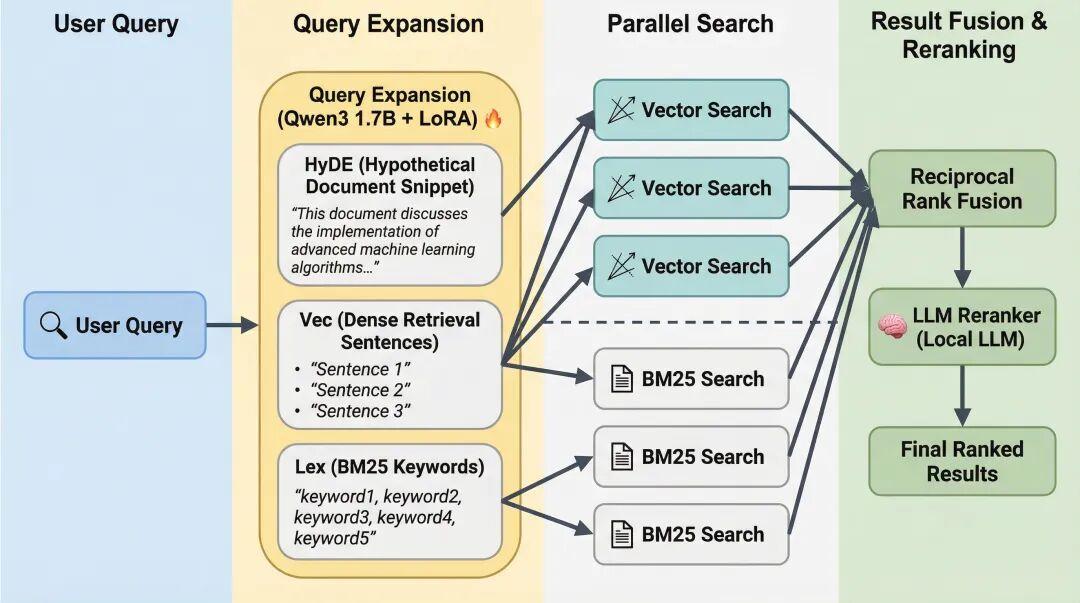
wiki 页面搜索引擎——在小规模下索引文件就够用了,但随着 wiki 增长,你需要正式的搜索能力。
- qmd 是个不错的选择:它是一个本地 Markdown 文件搜索引擎,支持 BM25/向量混合搜索(BM25 是经典的关键词匹配算法,向量搜索则通过语义相似度匹配,混合使用兼顾精确匹配和语义理解)和 LLM 重排序,全部在本地设备上运行
1. 安装
# 使用 npm
npm install -g @tobilu/qmd

# 或使用 Bun(更快)
bun install -g @tobilu/qmd

# 不想安装?直接用 npx 跑
npx @tobilu/qmd --version
2. 创建集合
collection本质上是一个路径别名,方便后续搜索时指定范围。
# 索引你的笔记目录
qmd collection add ~/notes --name notes

# 再索引会议记录
qmd collection add ~/Documents/meetings --name meetings

# 查看已创建的集合
qmd collection list
3. 添加上下文
context是搜索时使用的额外信息,例如当前日期、时间、地点、任务等。这些信息会自动添加到搜索结果中,帮助 LLM 更好地理解上下文。
# 告诉 QMD 这些目录是什么内容
qmd context add qmd://notes "个人笔记和技术想法"
qmd context add qmd://meetings "团队会议记录和决策"
4. 生成嵌入
嵌入是为所有集合生成向量索引,首次运行会自动下载模式,缓存到本地,后续使用无需重复下载
qmd embed5. 搜索
# 关键词搜索(快,适合精确匹配)
qmd search "认证流程"

# 语义搜索(慢,但能理解你的意图)
qmd vsearch "用户怎么登录"

# 混合搜索(推荐,结合两者优势)
qmd query "季度规划会议说了什么" -c meetings

# 只看文件名,不显示具体内容
qmd query "错误处理" --files

# Get a specific document
qmd get "meetings/2024-01-15.md"

# Get a document by docid (shown in search results)
qmd get "#abc123"

# Get multiple documents by glob pattern
qmd multi-get "journals/2025-05*.md"

# Search within a specific collection
qmd search "API" -c notes

# Export all matches for an agent
qmd search "API" --all --files --min-score 0.3
将QMD搜索引擎链接AI才能发挥最大的功效
QMD 的
--json和--files输出格式是为Agent工作流设计的
# Get structured results for an LLM 结构性输出
qmd search "authentication" --json -n 10

# List all relevant files above a threshold,设置一个阈值
qmd query "error handling" --all --files --min-score 0.4

# Retrieve full document content 返回所有满足条件的结果
qmd get "docs/api-reference.md" --full- 集成到Claude Code使用MCP
虽然告诉AI在命令行中使用qmd即可运行,但是还是公开了一个MCP接口,方便集成到Claude Code中
自动配置
在终端命令行中执行下面的命令,安装插件系统
claude plugin marketplace add tobi/qmd
claude plugin install qmd@qmd
手动配置
在~/.claude/settings.json修改配置文件
{
  "mcpServers": {
    "qmd": {
      "command": "qmd",
      "args": ["mcp"]
    }
  }
}- 使用
在文件夹中启动claude code,在新的文件夹中进行三步即可,让AI帮你解决
❯ 在一个新的文件夹里面需要吗

⏺ 需要。在新文件夹里要三步:

  # 1. 添加集合
  qmd collection add /path/to/新文件夹 --name 集合名

  # 2. 建立文本索引
  qmd update

  # 3. 生成向量嵌入
  qmd embed

或者你也可以让我来做,告诉我文件夹路径和想要的集合名就行。- 后台守护模式
# 启动守护进程,保持模型加载状态
qmd daemon start

# 搜索(速度更快,无需重复加载模型)
qmd query "认证流程" --daemon

# 停止守护进程
qmd daemon stopqmd会从hugging face下载模型,可以将镜像源更改,方便国内的下载
# 临时设置镜像环境变量(仅在当前终端窗口生效)
export HF_ENDPOINT=https://hf-mirror.com

# 建议同时写入配置文件,避免每次重启终端都要重新设置
echo 'export HF_ENDPOINT=https://hf-mirror.com' >> ~/.bashrc
source ~/.bashrc如果有显卡,可以使用GGML_CUDA=1 qmd pull强制使用显卡
5.5.2 插件工具
- Obsidian Web Clipper
- 把图片下载到本地。在 Obsidian 的设置 → 文件和链接中,把”附件文件夹路径”设为一个固定目录(如raw/assets/)
- Obsidian 的图谱视图(Graph View,以节点和连线的方式可视化所有笔记之间的链接关系)是查看 wiki 全貌的最佳方式——什么和什么连接在一起,哪些页面是枢纽,哪些是孤儿。
- Marp是一种基于 Markdown 的幻灯片格式。Obsidian 有它的插件。用于直接从 wiki 内容生成演示文稿-
- Dataview是一个 Obsidian 插件,可以对页面的 frontmatter(YAML 格式的元数据头,写在 Markdown 文件最顶部,用于存储标签、日期等结构化信息)运行查询。如果你的 LLM 在 wiki 页面中添加了 YAML frontmatter,Dataview 可以生成动态表格和列表
- github
5.6 LLM_wiki软件
LLM Wiki 是一个跨平台桌面应用,能将你的文档自动转化为有组织、相互关联的知识库。与传统 RAG(每次查询都从头检索和回答)不同,LLM 会从你的资料中增量构建并维护一个持久化的 Wiki。知识只编译一次并持续更新,而非每次查询都重新推导。
本项目基于 Karpathy 的 LLM Wiki 方法论 —— 一套使用 LLM 构建个人知识库的方法论。我们将其核心理念实现为一个完整的桌面应用,并做了大量增强。
是从命令行转移到了桌面应用,类似Obsidian+Claude Code的集成
- 三栏布局:知识树 / 文件树(左)+ 聊天(中)+ 预览(右)
- 图标侧边栏 —— 在 Wiki、资料源、搜索、图谱、Lint、审核、深度研究、设置之间快速切换
- 自定义可调面板 —— 左右面板支持拖拽调整大小,带最小/最大约束
- 活动面板 —— 实时处理状态,逐文件显示摄入进度
- 全状态持久化 —— 对话、设置、审核项、项目配置在重启后保持
- 场景模板 —— 研究、阅读、个人成长、商业、通用 —— 每个模板预配置 purpose.md 和 schema.md
6. obsidian-second-brain 使用
这个项目本质上是一个 “AI 驱动的 Obsidian 第二大脑操作系统”,而不是普通的 Obsidian 插件。它把 Obsidian Valut(Markdown 笔记库)变成一个能被 AI 持续维护、整理、研究和更新的知识库。
- ChatGPT / Claude 每次对话结束就失忆
- Obsidian 里的笔记越积越多,却没人帮你整理
- 大多数知识库只是不断追加内容(append-only),最终变成信息垃圾场
Knowledge Base 不应该只是存储信息,而应该持续进化
核心理念:OKM(Open Knowledge Metabolism)
| 类型 | 含义 |
|---|---|
| Timeless | 永久事实 |
| Dated | 带时间戳的事实 |
| Pointer | 指向来源 |
6.1 obsidian-second-brain 能做什么
目前已经有约45个命令
- AI研究助手
- 自动知识整合
- 定时Agent
- 思维工具
- 多平台支持
| 维度 | Karpathy 的 LLM Wiki | Obsidian Second Brain |
|---|---|---|
| 核心理念 | 用 LLM 帮你维护 Wiki | 构建一个能够自我维护的知识库 |
| 处理新资料 | 新来源通常生成新页面,并建立交叉引用 | 新来源优先更新已有页面,人物信息更新、观点修订、过时事实替换 |
| 处理矛盾信息 | 标记冲突,由用户手动解决 | 通过 /obsidian-reconcile 自动分析并协调矛盾 |
| 发现知识模式 | 需要用户主动提问或探索 | 通过 /obsidian-synthesize 主动发现潜在模式,并自动生成综合分析页面 |
| 运行方式 | 按需执行,用户主动触发 | 内置 4 个定时 Agent 持续运行 |
| 自动化能力 | 基本依赖用户操作 | 夜间总结、周度回顾、矛盾扫描、知识库健康检查自动执行 |
| 知识库演化 | 以“新增内容”为主 | 以“持续重写与演化”为主 |
| 笔记组织方式 | 偏传统 Wiki 结构 | 偏知识代谢(Knowledge Metabolism)结构 |
| 笔记格式 | 面向人类阅读的 Wiki 页面 | AI 优先设计:包含 ## For future Claude 预处理信息和专门的 Frontmatter,优化 LLM 检索与推理 |
| 知识更新机制 | 历史内容保留,容易积累过时信息 | 旧知识持续被修订,尽量保持当前状态 |
| 用户角色 | 用户负责维护知识库,LLM 提供辅助 | AI 与 Agent 持续维护知识库,用户负责监督与决策 |
| 最终形态 | 一个由 LLM 协助维护的 Wiki | 一个能够自我进化、自我整理、自我修正的第二大脑 |
实际应用:
在会议之后,使用
obsidian-save命令,claude可以自动提取出每一个决定、人物、任务和想法,并将它们分别保存到相应的笔记中。你什么都不用做。录音总结:
/obsidian-ingest meeting.m4a,claude能够使用 Whisper 进行转录,识别说话人,提取每一项承诺和行动项,并将其分发到实体页面、任务板和每日笔记中。截图,白板,video的内容也能够分析
在做出重大决定之前:
/obsidian-challengeClaude 会搜索你的资料库,找出你过去在同一主题上的失败案例和推翻的决定。他会用你自己的话来反驳你。你的资料库会让你承担责任想了解全局概览?运行
/obsidian-visualize命令,Claude 会生成整个知识库的可视化画布。核心节点居中显示,按类型进行颜色编码,孤立节点高亮显示。在 Obsidian 中打开它,即可查看知识库的整体结构。新的一天从
/obsidian-daily开始。Claude 会将您的日历事件、逾期任务和夜间更改同步到今天的笔记中。让您的早晨从掌握信息开始做研究的时候你输入一个研究主题,系统调用 Perplexity 的 Sonar Pro(或 Sonar Deep Research)去做类似“研究助理”的工作,然后把生成的研究报告自动保存进 Obsidian 知识库。
总体来说这个项目更是打包好一堆skill的知识库管理,所以称为second-brain
6.2 obsidian-second-brain 命令分级
| 层级 | 功能 | 作用 |
|---|---|---|
| 第一层:操作层(Operations) | 28 个命令 | 管理知识库、创建笔记、更新页面、整理任务,让 Claude 记住你的所有信息 |
| 第二层:思维工具层(Thinking Tools) | 8 个命令 | 作为思考伙伴,帮助分析问题、寻找漏洞、提出反方观点、进行决策推演 |
| 第三层:上下文引擎(Context Engine) | 1 个命令 | 建立个人背景模型,让 Claude 理解你的身份、目标、偏好和长期项目 |
| 第四层:研究工具层(Research Toolkit) | 7 个命令 | 主动搜索和整合外部知识,包括 Web、X、YouTube、论文等资源 |
| Always On:持续运行层 | 后台 Agent + 定时 Agent | 自动维护知识库、发现知识关联、生成总结、提醒保存重要信息 |
- 操作层
| 命令 | 功能说明 |
|---|---|
/obsidian-save |
保存当前对话中的所有重要信息,包括决策、任务、人物、想法等,并写入知识库 |
/obsidian-ingest |
导入 URL、PDF、音频文件或截图;知识库会自动重写和更新,每个来源可能影响 5–15 个已有页面 |
/obsidian-synthesize |
自动发现多个来源之间的潜在模式,并生成综合分析页面 |
/obsidian-reconcile |
查找知识库中的矛盾信息并自动协调解决,让知识库维护自身“事实一致性” |
/obsidian-export |
导出干净的 JSON 或 Markdown 快照,可被任何 AI 工具读取 |
/obsidian-daily |
创建或更新当天的 Daily Note(日记/每日记录) |
/obsidian-calendar <mode> |
日历管理命令,支持 4 种模式:agenda(查看日程快照)、reconcile(发现未安排的承诺)、meeting(创建会议事件)、schedule(从任务或独立事件创建/移动日程) |
/obsidian-recurring |
管理周期性任务或长期责任,记录执行频率并自动计算下一次截止时间 |
/obsidian-log |
记录一次工作过程,并自动关联到相关项目、任务和知识页面 |
/obsidian-task |
添加任务到对应任务看板,并设置优先级和截止日期 |
/obsidian-person |
创建或更新人物信息页面 |
/obsidian-capture |
快速捕获灵感、想法,实现零阻力记录 |
/obsidian-catchup |
处理 Telegram Bot 收集的内容(语音、文字、图片、PDF、链接),整理并写入知识库 |
/obsidian-find |
智能搜索知识库,并结合上下文返回结果 |
/obsidian-recap |
生成某一天、某一周或某一个月的总结 |
/obsidian-review |
执行结构化周总结或月度复盘 |
/obsidian-board |
查看和更新 Kanban 任务看板 |
/obsidian-board-hygiene |
批量整理任务看板:发现过期任务、停滞任务,并一次性归档、重新安排或标记完成 |
/obsidian-project |
创建项目页面,并关联任务看板和 Daily Note |
/obsidian-projects |
实时生成项目状态,通过 Git 和本地文档自动推断项目上下文,无需额外配置 |
/obsidian-health |
知识库健康检查:发现矛盾、知识缺口、过期内容、孤立页面、新鲜度违规,以及关系图中的错误连接 |
/obsidian-retrieval-eval |
评估知识库搜索质量,包括 Recall@K、MRR,并提供具体失败案例和优化建议 |
/obsidian-decide [--formal] |
记录决策并关联到对应项目;--formal 模式生成完整 ADR(架构决策记录),保存决策背景和原因 |
/obsidian-visualize |
生成第二大脑的可视化知识地图(Canvas) |
/obsidian-learn |
回顾知识库中的学习内容,删除过时知识,发现规律并提炼为长期规则 |
/obsidian-init |
初始化 AI 知识库环境,生成 _CLAUDE.md、index.md、log.md 等核心文件 |
/obsidian-architect |
扫描代码库,自动生成并维护软件架构文档(总体结构、模块、设计决策等),重新运行即可刷新 |
/create-command |
通过 AI 访谈流程创建新的自定义命令,无需手动编辑 Markdown 文件 |
- 思维层工具
| 命令 | 功能说明 |
|---|---|
/obsidian-brainstorm [topic] |
针对某个主题进行多轮苏格拉底式访谈。AI 每次只问一个关键问题,逐步帮助你澄清想法,直到形成完整方案,并生成包含多个备选方案的设计文档。 |
/obsidian-challenge |
利用你知识库中的历史记录和观点,主动反驳当前想法,寻找漏洞、盲点和隐藏假设。 |
/obsidian-panel |
召集一个“虚拟专家评审团”,从多个不同视角(技术、商业、用户、风险等)评估一个决策,并生成综合结论。 |
/obsidian-emerge |
分析最近 30 天的笔记,发现你自己从未明确命名过的模式、趋势和潜在主题。 |
/obsidian-connect [A] [B] |
将两个看似无关的领域连接起来,寻找跨领域创新机会和新思路。 |
/vault-deep-synthesis [topic] |
深度分析知识库中某个主题的所有相关笔记,找出共识、矛盾、过时观点和知识缺口。 |
/obsidian-distill [note or source] |
将长篇笔记、论文或资料压缩成关键观点,并保留每条观点对应的原始出处。 |
/idea-discovery |
从想法、未解决问题和零散研究中,筛选出最值得继续探索的 3–5 个方向。 |
/obsidian-graduate |
将一个零散想法升级为完整项目,包括目标、任务、里程碑和执行计划。 |
- 上下文引擎
| 命令 | 功能说明 |
|---|---|
/obsidian-world |
加载你的个人世界模型(身份、项目、目标、关系、当前状态等)。支持 L0–L3 四级上下文预算,根据需要逐步加载更多背景信息,让 Claude 在开始工作前先理解“你是谁、在做什么、什么对你重要”。 |
- 研究工具包
Obsidian主动获取外部知识
- xAI Grok(实时X/Twitter信息)
- Perplexity Sonar(网页研究)
- Youtube
- Gemini File Search(Notebook LLM)
| 命令 | 功能说明 |
|---|---|
/x-read [url] |
深度分析一条 X(Twitter)帖子,包括原文、完整讨论串、摘要、关键观点、回复情绪分析和主要声音 |
/x-pulse [topic] |
扫描 X 平台上的热门讨论,提取趋势主题、关键人物、热门观点和内容灵感 |
/research [topic] |
网页研究。生成带引用的完整研究档案,包括总结、时间线、关键事实、争议观点和开放问题 |
/research-deep [topic] |
知识库优先的深度研究。先扫描你的 Vault,发现知识缺口,再自动补充外部资料并更新相关页面 |
/notebooklm [topic] |
类似 Google NotebookLM。上传知识库中最相关的 12 篇笔记,用 Gemini File Search 生成带引用的答案 |
/youtube [url] [--visual] |
提取 YouTube 视频字幕、元数据和热门评论并生成摘要;--visual 额外分析视频画面内容 |
/podcast [url] |
从 Apple Podcasts 或 RSS 获取播客内容,转录后生成 AI 摘要 |
- Obsidian第二大脑的底层
| 场景 | 系统行为 | 结果 |
|---|---|---|
| 导入一个新来源(Ingest a source) | 自动重写已有页面,解决矛盾信息,整合新旧知识,并生成新的综合分析 | 知识库持续演化,而不是简单新增笔记 |
| 保存一次对话(Save a conversation) | 自动提取人物、概念、决策、任务和想法,并分发到对应页面 | 对话内容被结构化沉淀到整个知识网络中 |
| 提出一个问题(Ask a question) | 遵循“双输出规则(Two-Output Rule)”:既回答问题,也同步更新知识库页面 | 每次提问都会让知识库变得更完善 |
| 事实发生变化(A fact changes) | 使用“双时间轴事实(Bi-temporal Facts)”记录:事实何时为真,以及知识库何时得知该事实 | 完整保留认知演化过程和审计记录 |
| 什么都不做(Do nothing) | 后台 Agent 和定时 Agent 持续运行 | 自动整理、维护和优化知识库 |
| 等待一段时间(Wait a week) | 自动综合(Auto-Synthesis)分析跨来源信息,发现隐藏模式和关联 | 自动生成新的连接页面和洞察总结 |
6.2 Obsidian-second-brain前准备
- 预设模板选择
在Obsidian Second Brain 初始化(bootstrap)知识库的时候会预设模板(Preset)
第一次创建 Vault 时,你可以选择自己的角色。系统会根据角色自动生成最适合的文件夹结构、笔记模板和任务看板
| 预设(Preset) | 适用人群 | 默认看板(Kanban) |
|---|---|---|
| executive(管理者) | 创始人、运营负责人、管理者 | OKRs → 季度目标 → 每周执行 |
| builder(开发者) | 程序员、工程师、架构师 | Backlog(待办)→ Sprint(迭代中)→ Done(完成) |
| creator(创作者) | 作家、YouTuber、内容创作者、营销人员 | Ideas(想法)→ Drafts(草稿)→ Published(已发布) |
| researcher(研究者) | 学者、分析师、深度研究人员 | Reading(阅读中)→ Processing(整理中)→ Synthesized(已综合) |
以Builder 开发者
uv run python scripts/bootstrap_vault.py \
  --path ~/my-vault \
  --name "Your Name" \
--preset builder| 参数 | 作用 |
|---|---|
--path ~/my-vault |
Vault 存放路径 |
--name "Your Name" |
用户名称 |
--preset builder |
选择开发者预设 |
- Background Agent & Scheduled Agents
| 项目 | 说明 |
|---|---|
| Background Agent(后台 Agent) | 在你正常使用 Claude 的同时,后台自动维护知识库 |
| 触发时机 | 每次 Context Compaction(上下文压缩)之后自动触发 |
| 运行方式 | 无界面(Headless)模式运行 Claude |
| 作用 | 自动更新 Vault、整理知识、建立关联、补充页面 |
| 用户参与 | 不需要人工确认 |
| 默认状态 | 关闭(需主动开启) |
| 原因 | 允许 AI 自动写入文件,属于高权限行为 |
不仅让 AI 在你调用时工作,还让它按照计划自动维护知识库,同时在需要时自动读取少量相关背景
通过Scheduled Agents 来定时
| Agent | 运行时间 | 自动执行内容 |
|---|---|---|
| morning(晨间 Agent) | 每天上午 8:00 | 创建/更新 Daily Note,检查过期任务 |
| nightly(夜间 Agent) | 每天晚上 22:00 | 睡眠整合:结束当天记录、解决知识冲突、生成综合内容、修复孤立页面 |
| weekly(周总结 Agent) | 每周五 18:00 | 生成周度复盘 |
| health(健康检查 Agent) | 每周日 21:00 | 检查 Vault 健康状态 |
Scheduled Agents 负责“自动维护”,Save Reminder 负责“防止知识丢失”,Bounded Recall 负责“让 Claude 在回答时知道你的背景”。
- 文件仓库结构
常规的wiki数据库结构:
vault/
+-- _CLAUDE.md          # Operating manual
+-- index.md            # Page catalog (Claude reads FIRST)
+-- log.md              # Activity timeline
+-- SOUL.md             # Your identity
+-- CRITICAL_FACTS.md   # ~120 tokens, always loaded (timezone, manager, location)
+-- raw/                # IMMUTABLE source material
+-- wiki/               # Claude's workspace
|   +-- entities/       # People, companies, tools
|   +-- concepts/       # Ideas, frameworks, synthesis
|   +-- projects/       # Project notes
|   +-- daily/          # Daily notes
|   +-- logs/           # Work session logs
|   +-- reviews/        # Weekly/monthly reviews
|   +-- tasks/          # Task notes
|   +-- decisions/      # ADRs
+-- boards/             # Kanban boards
+-- templates/          # Note templates
6.3 Obsidian-second-brain安装
一套代码库,七个构建版本。请在下方选择您需要的版本。所有版本中的 Vault 行为完全相同;只有安装路径和调度程序文件(
CLAUDE.md/AGENTS.md/GEMINI.md/.agents/skills//.pi/)有所不同
Obsidian-second-brain 在Claude Code, Codex CLI, Gemini CLI, Hermes, OpenCode, Pi都经过了生成真实目录结构,脚本路径正确, 文档可访问和工具的可执行
6.3.1 前置要求
前置要求:
- Claude Code(或者OpenAI, Hermes, Gemini, Codex CLI, Pi等)
- git的安装
- uv(用于运行 Python 辅助工具,例如健康检查、研究工具包和 Vault 初始化)
- jq(用于安全修改 ~/.claude/settings.json)
scripts/setup.sh 会使用 jq 自动编辑配置文件,如果系统没有安装 jq,安装脚本会直接退出
- Ollama(用于本地语义搜索)
- openai-whisper(首次导入音频时自动安装,同时会安装 PyTorch)
Ollama和openai- whisper都是可选安装
| 软件 | 是否必须 | 用途 |
|---|---|---|
| Claude Code | ✅ | AI Agent 运行环境 |
| Git | ✅ | 下载和更新项目 |
| uv | ✅ | Python 包管理和脚本运行 |
| jq | ⚠️ 部分安装方式需要 | 修改 Claude 配置文件 |
| Ollama | ❌ | 本地向量搜索、本地 Embedding |
| Whisper | ❌ | 音频转文字 |
| OpenAI API Key | ❌ | 核心功能不需要 |
| Perplexity API Key | ❌(部分研究功能可选) | 增强 Research 能力 |
| xAI API Key | ❌(部分研究功能可选) | X/Twitter 实时研究 |
后续都是以Claude Code为基础进行操作的
6.3.2 安装
- 插件安装
安装原生插件(推荐),在任何 Claude Code 会话中,输入插件安装
/plugin marketplace add eugeniughelbur/obsidian-second-brain
/plugin install obsidian-second-brain@obsidian-second-brain
安装完成后,在claude code中询问是否安装成功即可
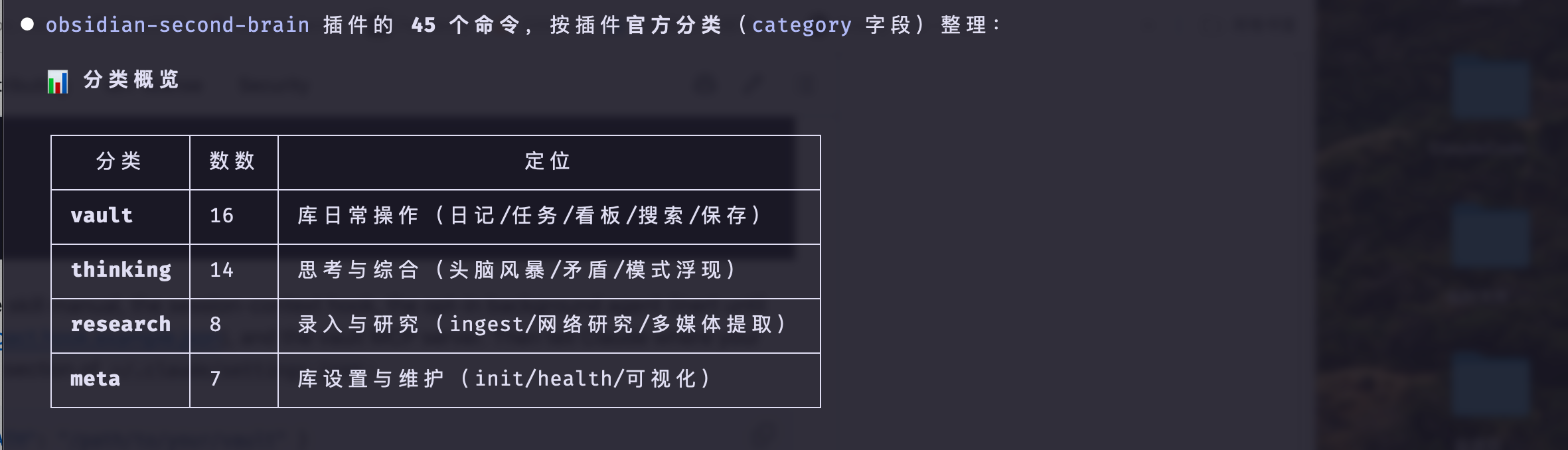
- 全部 45 个命令(Commands)
- 技能手册(Skill Manual)
- 会话上下文 Hook(Session Context Hook)
- 可选后台 Agent(默认不启用,需要手动开启)
- Vault MCP Server
Valut MCP 是关键,claude code能找到仓库的位置,全靠环境env告诉claude code库的位置,在
~/.claude/settings.json配置
{
  "env": {
    "OBSIDIAN_VAULT_PATH": "/Users/yourname/my-vault"
  }
}
做完上述之后,重启Claude Code,然后进入你的 Vault 目录,在 Claude Code 中执行:/obsidian-second-brain:obsidian-init即可进行初始化了,初始化主要是建立目录和文件夹架构
- 命令行安装
直接安装 Skill(技能包),而不是作为插件安装.主要是使用简短形式,或者用来开发修改skills,改完后直接可以使用
curl -fsSL https://raw.githubusercontent.com/eugeniughelbur/obsidian-second-brain/main/scripts/quick-install.sh | bash或者使用一步步安装,从git仓库clone下来
# 1. 克隆仓库
git clone https://github.com/eugeniughelbur/obsidian-second-brain ~/.claude/skills/obsidian-second-brain

# 2. 安装
bash ~/.claude/skills/obsidian-second-brain/install.sh

# 3. 初始化仓库
bash ~/.claude/skills/obsidian-second-brain/scripts/setup.sh "/path/to/your/vault"还没有数据库?那就先创建一个现成的数据保险库(包含文件夹、模板、看板、仪表盘——开箱即用,无需任何额外设置):
# 1. 切换仓库中的py文件
cd ~/.claude/skills/obsidian-second-brain

# 2. 使用uv运行脚本
uv run python scripts/bootstrap_vault.py --path ~/Documents/MyVault --name "Your Name"

# 3. 初始化仓库
bash scripts/setup.sh ~/Documents/MyVault- 其他平台使用
CodeX CLI, Gemini CLI,OpenCode, Google Antigravity (and any .agents/skills/ harness), Pi Coding Agent, Run on Hermes / open models等都有具体的安装方法,按照github 上的说明进行安装即可
6.4 Obsidian-second-brain 实际使用
- 创建文件夹
不管在本地也好,云端也好,在使用Obsidian-second-brain之前,都需要先创建一个文件夹,用来存放你的笔记,这个文件夹就是你的Vault, 这里在坚果云中创建一个Gold的文件夹
- 文件夹中预设文件子夹
下面是常规的文件夹架构,如果不使用这么复杂的架构,仓库中也提供了很多预设的模板对应不同的需求
如果使用了plugin安装,仓库就无法克隆,很多python文件就没,需要手动去下载下来运行,这里为了方便skill管理,所以使用了plugin安装,选择了plugin,就得把github仓库克隆下来使用其中的python脚本
- 把git仓库克隆到当前文件中
git clone https://github.com/eugeniughelbur/obsidian-second-brain ./obsidian-second-brain
- 把git仓库克隆到当前文件中
- 选择自己需要的架构,比如
executive,builder,creator或者researcher来初始化文件夹,这里选择researcher
- 选择自己需要的架构,比如
uv run python obsidian-second-brain/scripts/bootstrap_vault.py --path ./ --name "Gold" --preset researcher- 初始化后形成了下面的文件夹
| 文件夹 | 类别 | 作用 | 内容举例 |
|---|---|---|---|
Sources/ |
📥 输入层 | 原始资料存放区,不加工,保存最初来源 | PDF论文、网页,音频、视频、网页 |
Reading Queue/ |
📥 输入层 | 待读材料队列,记录未来需要处理的资料 | “待读:Nature 2026 究” |
Daily/ |
📥 输入层 | 每日活动记录,一天一篇,作为信息入口 | 2026-07-26.md |
Literature/ |
🧠 处理层 | 文献理解后的笔记,与原始论文分离 | “机制阅读笔记” |
Hypotheses/ |
🧠 处理层 | 研究假设、想法、待验证的问题 | “假设炎症反应” |
Methodology/ |
🧠 处理层 | 实验方法、分析流程、技术方案 | RNA-seq流程、单细胞分析Pipeline、WB |
Synthesis/ |
📤 输出层 | AI跨多个来源总结产生的知识体系 | “调控机制综述” |
Projects/ |
📤 输出层 | 项目管理中心,连接任务、资料、结果 | “生物标志物项目” |
People/ |
🗂 管理层 | 人物知识卡片 | 作者、合作人员、专家、研究对象 |
Boards/ |
🗂 管理层 | Kanban任务看板 | Research.md、Writing.md |
Bases/ |
🗂 管理层 | Obsidian Bases数据库视图 | 文献数据库、项目数据库、任务表 |
Templates/ |
🗂 管理层 | 新建笔记模板 | 文献模板、项目模板、Daily模板(约8种) |
_trash/ |
🗂 管理层 | 删除文件暂存区 | 已删除笔记 |
除了_CLAUDE.md是必须的,每个都可以进行修改,去掉多余的,补充自己需要的,把自己的想法构思好即可
如果是命令行安装的,就不需要这么复杂,找到~/.claude/skills/obsidian-second-brain中的脚本运行即可
- env添加到claude code
把当前文件夹加入到claude code的环境变量中去,如果不加入claude code将无法找到命令执行的目录,比如你执行了obsidian-save,claude code就会去当前目录下保存
{
  "env": {
    "OBSIDIAN_VAULT_PATH": "/Users/yourname/my-vault"
  }
}
活用AI,这里在目录中启动
claude code,然后告诉aigold文件夹是否加入了claude code中env,如果之前有在用户层会提醒是否有冲突,有冲突就把env加入到当前文件夹中,处于优先级
- 让AI帮你来优化文件夹内容
这些模板文件夹都是预设的,可以根据每个习惯来进行调整,直接告诉AI 修改文件夹即可,或者直接告诉AI按照下面的架构来创建文件夹也可以,每个人有每个人的习惯,不需要固化思维
vault/
+-- _CLAUDE.md          # Operating manual
+-- index.md            # Page catalog (Claude reads FIRST)
+-- log.md              # Activity timeline
+-- SOUL.md             # Your identity
+-- CRITICAL_FACTS.md   # ~120 tokens, always loaded (timezone, manager, location)
+-- raw/                # IMMUTABLE source material
+-- wiki/               # Claude's workspace
|   +-- entities/       # People, companies, tools
|   +-- concepts/       # Ideas, frameworks, synthesis
|   +-- projects/       # Project notes
|   +-- daily/          # Daily notes
|   +-- logs/           # Work session logs
|   +-- reviews/        # Weekly/monthly reviews
|   +-- tasks/          # Task notes
|   +-- decisions/      # ADRs
+-- boards/             # Kanban boards
+-- templates/ # Note templates- Research 套件API环境搭配
- 如果使用
plugin安装obsidian-second-brain,是无法自动生成配置文件的,需要手动创建文件夹,放置配置文件
# 1. 创建文件夹

mkdir -p ~/.config/obsidian-second-brain

# 2. 创建.env文件
touch ~/.config/obsidian-second-brain/.env

# 3. 给.env文件添加权限
chmod 600 ~/.config/obsidian-second-brain/.env- 如果是使用clone安装的,运行
bash ~/.claude/skills/obsidian-second-brain/install.sh文件,回答y也是同样的效果,产生配置文件
通常初始化后会给一个
.env.example文件,把文件复制到上述的.env即可,修改其中的API key
> cat .env.example
# obsidian-second-brain - research toolkit credentials
# Copy this file to ~/.config/obsidian-second-brain/.env and fill in the values.
# That path is Mac-local - never committed, never synced. Set permissions 600.

# --- Vault location (required) ------------------------------
# Absolute path to your Obsidian vault root. Research notes save here.
OBSIDIAN_VAULT_PATH=

# --- xAI Grok -----------------------------------------------
# Powers /x-read and /x-pulse (live X reading + trend analysis)
# Get key: https://console.x.ai
XAI_API_KEY=

# --- Perplexity ---------------------------------------------
# Powers /research and /research-deep (web research with citations)
# Get key: https://perplexity.ai/settings/api
PERPLEXITY_API_KEY=

# --- Tavily (optional) --------------------------------------
# Extra web-search source for /research free mode - joins the key-less pool
# when set, skipped silently when empty. Free tier available.
# Get key: https://app.tavily.com
TAVILY_API_KEY=

# --- Brave Search (optional) --------------------------------
# Extra web-search source for /research free mode - joins the key-less pool
# when set, skipped silently when empty. Requires a card: plans start at
# $5/1,000 requests with $5 free credits monthly (as of 2026-07).
# Get key: https://api-dashboard.search.brave.com
BRAVE_API_KEY=

# --- Google Gemini ------------------------------------------
# Powers /notebooklm (vault-grounded synthesis via Gemini File Search).
# Get key (free tier available): https://aistudio.google.com/apikey
GEMINI_API_KEY=

# --- YouTube Data API v3 (optional) -------------------------
# Powers /youtube metadata + comments. Transcripts work without this key.
# Get key: https://console.cloud.google.com → enable YouTube Data API v3
YOUTUBE_API_KEY=

# --- Model defaults (override if desired) -------------------
# xAI endpoint: https://api.x.ai/v1/responses (Agent Tools API)
# grok-4 (non-reasoning) is the right default for /x-read /x-pulse /youtube - these are
# extract-and-format tasks where reasoning is wasted overhead (3-4x more output tokens).
# Switch to grok-4.20-reasoning per-call if you want deeper analysis.
GROK_MODEL=grok-4
PERPLEXITY_RESEARCH_MODEL=sonar-pro
PERPLEXITY_DEEP_MODEL=sonar-deep-research
# Default /notebooklm model. Free tier supports gemini-2.5-flash; gemini-2.5-pro requires paid billing.
NOTEBOOKLM_MODEL=gemini-2.5-flash

# --- Auto-open behavior -------------------------------------
# After every research save, Obsidian opens automatically at the note.
# Set to 0 to disable (e.g. when running batch saves or scheduled).
# RESEARCH_AUTOOPEN=0| Key | Where | Required for | Cost |
|---|---|---|---|
XAI_API_KEY |
console.x.ai |
/x-read, /x-pulse, /research-deep、X Pulse、YouTube summary |
Pay-per-use,约 $0.05/call |
PERPLEXITY_API_KEY |
perplexity.ai/settings/api |
/research、/research-deep |
Pay-per-use,约 $0.02-$0.50/call |
GEMINI_API_KEY |
aistudio.google.com/apikey |
/notebooklm、YouTube summary(Grok fallback)、基于 Vault 的 Gemini File Search synthesis |
免费额度覆盖;付费约 $0.004/call(Flash),$0.06/call(Pro) |
YOUTUBE_API_KEY |
console.cloud.google.com |
YouTube metadata + comments(可选;transcripts 无需 API Key) | 免费额度 10k units/day |
OPENAI_API_KEY |
platform.openai.com |
Podcast Whisper transcription(可选;未设置时 fallback 到 show-notes) | 约 $0.006/min |
- 启用后台Agent
  {
    "env": {
      "OBSIDIAN_VAULT_PATH": "/Gold",
      "OBSIDIAN_BG_AGENT_ENABLED": "1"
    }
  }
启用前你要知道的事
- 它在每次压缩上下文(compact)后自动跑,无人值守、–dangerously-skip-permissions,把会话里值 得留的东西写进 vault;
- 只能用 Read/Write/Edit/Glob/Grep,没有 Bash、没有网络、没有 MCP;
- 摘要里若混进密钥/密码/财务隐私,只写一行指针到 Staging,原始 secret 不落盘;
- 想关掉:把 “1” 改成 “0” 或删掉这行即可。
- 定时任务
| Agent | 时间 | 对应命令 |
|---|---|---|
morning |
08:00 | /obsidian-daily(每日盘评 + 待办/逾期任务) |
nightly |
22:00 | /obsidian-reconcile → /obsidian-synthesize → /obsidian-health(收尾、综合、修复孤儿链接) |
weekly |
周五 18:00 | /obsidian-recap(周回顾) |
health |
周日 21:00 | /obsidian-health(Vault 健康审计) |
不同的定时机制有不同的优缺点
| 机制 | 原理 | 优点 | 缺点 | 适用场景 |
|---|---|---|---|---|
| 会话内 cron(CronCreate) | Claude Code 会话内部创建周期任务 | 配置简单,无需系统权限 | 依赖 Claude Code 保持运行;空闲/关闭时无法执行;周期任务约 7 天自动过期 | 临时提醒、短周期实验任务 |
| launchd(macOS 系统级) | macOS 原生 LaunchAgent/LaunchDaemon 定时启动任务 | 真正系统级定时;Mac 开机即可运行;Claude Code 关闭也能执行;长期稳定 | 需要编写 plist + runner;每次任务都是独立 headless Claude 调用;消耗 API/token | 日常自动化、Obsidian Vault 维护、长期 Agent 工作流 |
自己可以设定架构
| Agent | 推荐机制 | 原因 |
|---|---|---|
| morning | launchd | 08:00 自动生成每日盘评,不依赖人工打开 Claude Code |
| nightly | launchd | 22:00 自动执行完整 Vault 整理流程,属于核心自动化 |
| weekly | launchd | 固定周期回顾任务,适合无人值守 |
| health | launchd | Vault 健康检查无需人工参与 |
6. obsidian-second-brain 使用
这个项目本质上是一个 “AI 驱动的 Obsidian 第二大脑操作系统”,而不是普通的 Obsidian 插件。它把 Obsidian Valut(Markdown 笔记库)变成一个能被 AI 持续维护、整理、研究和更新的知识库。
- ChatGPT / Claude 每次对话结束就失忆
- Obsidian 里的笔记越积越多,却没人帮你整理
- 大多数知识库只是不断追加内容(append-only),最终变成信息垃圾场
Knowledge Base 不应该只是存储信息,而应该持续进化
核心理念:OKM(Open Knowledge Metabolism)
| 类型 | 含义 |
|---|---|
| Timeless | 永久事实 |
| Dated | 带时间戳的事实 |
| Pointer | 指向来源 |
6.1 obsidian-second-brain 能做什么
目前已经有约45个命令
- AI研究助手
- 自动知识整合
- 定时Agent
- 思维工具
- 多平台支持
| 维度 | Karpathy 的 LLM Wiki | Obsidian Second Brain |
|---|---|---|
| 核心理念 | 用 LLM 帮你维护 Wiki | 构建一个能够自我维护的知识库 |
| 处理新资料 | 新来源通常生成新页面,并建立交叉引用 | 新来源优先更新已有页面,人物信息更新、观点修订、过时事实替换 |
| 处理矛盾信息 | 标记冲突,由用户手动解决 | 通过 /obsidian-reconcile 自动分析并协调矛盾 |
| 发现知识模式 | 需要用户主动提问或探索 | 通过 /obsidian-synthesize 主动发现潜在模式,并自动生成综合分析页面 |
| 运行方式 | 按需执行,用户主动触发 | 内置 4 个定时 Agent 持续运行 |
| 自动化能力 | 基本依赖用户操作 | 夜间总结、周度回顾、矛盾扫描、知识库健康检查自动执行 |
| 知识库演化 | 以“新增内容”为主 | 以“持续重写与演化”为主 |
| 笔记组织方式 | 偏传统 Wiki 结构 | 偏知识代谢(Knowledge Metabolism)结构 |
| 笔记格式 | 面向人类阅读的 Wiki 页面 | AI 优先设计:包含 ## For future Claude 预处理信息和专门的 Frontmatter,优化 LLM 检索与推理 |
| 知识更新机制 | 历史内容保留,容易积累过时信息 | 旧知识持续被修订,尽量保持当前状态 |
| 用户角色 | 用户负责维护知识库,LLM 提供辅助 | AI 与 Agent 持续维护知识库,用户负责监督与决策 |
| 最终形态 | 一个由 LLM 协助维护的 Wiki | 一个能够自我进化、自我整理、自我修正的第二大脑 |
实际应用:
在会议之后,使用
obsidian-save命令,claude可以自动提取出每一个决定、人物、任务和想法,并将它们分别保存到相应的笔记中。你什么都不用做。录音总结:
/obsidian-ingest meeting.m4a,claude能够使用 Whisper 进行转录,识别说话人,提取每一项承诺和行动项,并将其分发到实体页面、任务板和每日笔记中。截图,白板,video的内容也能够分析
在做出重大决定之前:
/obsidian-challengeClaude 会搜索你的资料库,找出你过去在同一主题上的失败案例和推翻的决定。他会用你自己的话来反驳你。你的资料库会让你承担责任想了解全局概览?运行
/obsidian-visualize命令,Claude 会生成整个知识库的可视化画布。核心节点居中显示,按类型进行颜色编码,孤立节点高亮显示。在 Obsidian 中打开它,即可查看知识库的整体结构。新的一天从
/obsidian-daily开始。Claude 会将您的日历事件、逾期任务和夜间更改同步到今天的笔记中。让您的早晨从掌握信息开始做研究的时候你输入一个研究主题,系统调用 Perplexity 的 Sonar Pro(或 Sonar Deep Research)去做类似“研究助理”的工作,然后把生成的研究报告自动保存进 Obsidian 知识库。
总体来说这个项目更是打包好一堆skill的知识库管理,所以称为second-brain
6.2 obsidian-second-brain 命令分级
| 层级 | 功能 | 作用 |
|---|---|---|
| 第一层:操作层(Operations) | 28 个命令 | 管理知识库、创建笔记、更新页面、整理任务,让 Claude 记住你的所有信息 |
| 第二层:思维工具层(Thinking Tools) | 8 个命令 | 作为思考伙伴,帮助分析问题、寻找漏洞、提出反方观点、进行决策推演 |
| 第三层:上下文引擎(Context Engine) | 1 个命令 | 建立个人背景模型,让 Claude 理解你的身份、目标、偏好和长期项目 |
| 第四层:研究工具层(Research Toolkit) | 7 个命令 | 主动搜索和整合外部知识,包括 Web、X、YouTube、论文等资源 |
| Always On:持续运行层 | 后台 Agent + 定时 Agent | 自动维护知识库、发现知识关联、生成总结、提醒保存重要信息 |
- 操作层
| 命令 | 功能说明 |
|---|---|
/obsidian-save |
保存当前对话中的所有重要信息,包括决策、任务、人物、想法等,并写入知识库 |
/obsidian-ingest |
导入 URL、PDF、音频文件或截图;知识库会自动重写和更新,每个来源可能影响 5–15 个已有页面 |
/obsidian-synthesize |
自动发现多个来源之间的潜在模式,并生成综合分析页面 |
/obsidian-reconcile |
查找知识库中的矛盾信息并自动协调解决,让知识库维护自身“事实一致性” |
/obsidian-export |
导出干净的 JSON 或 Markdown 快照,可被任何 AI 工具读取 |
/obsidian-daily |
创建或更新当天的 Daily Note(日记/每日记录) |
/obsidian-calendar <mode> |
日历管理命令,支持 4 种模式:agenda(查看日程快照)、reconcile(发现未安排的承诺)、meeting(创建会议事件)、schedule(从任务或独立事件创建/移动日程) |
/obsidian-recurring |
管理周期性任务或长期责任,记录执行频率并自动计算下一次截止时间 |
/obsidian-log |
记录一次工作过程,并自动关联到相关项目、任务和知识页面 |
/obsidian-task |
添加任务到对应任务看板,并设置优先级和截止日期 |
/obsidian-person |
创建或更新人物信息页面 |
/obsidian-capture |
快速捕获灵感、想法,实现零阻力记录 |
/obsidian-catchup |
处理 Telegram Bot 收集的内容(语音、文字、图片、PDF、链接),整理并写入知识库 |
/obsidian-find |
智能搜索知识库,并结合上下文返回结果 |
/obsidian-recap |
生成某一天、某一周或某一个月的总结 |
/obsidian-review |
执行结构化周总结或月度复盘 |
/obsidian-board |
查看和更新 Kanban 任务看板 |
/obsidian-board-hygiene |
批量整理任务看板:发现过期任务、停滞任务,并一次性归档、重新安排或标记完成 |
/obsidian-project |
创建项目页面,并关联任务看板和 Daily Note |
/obsidian-projects |
实时生成项目状态,通过 Git 和本地文档自动推断项目上下文,无需额外配置 |
/obsidian-health |
知识库健康检查:发现矛盾、知识缺口、过期内容、孤立页面、新鲜度违规,以及关系图中的错误连接 |
/obsidian-retrieval-eval |
评估知识库搜索质量,包括 Recall@K、MRR,并提供具体失败案例和优化建议 |
/obsidian-decide [--formal] |
记录决策并关联到对应项目;--formal 模式生成完整 ADR(架构决策记录),保存决策背景和原因 |
/obsidian-visualize |
生成第二大脑的可视化知识地图(Canvas) |
/obsidian-learn |
回顾知识库中的学习内容,删除过时知识,发现规律并提炼为长期规则 |
/obsidian-init |
初始化 AI 知识库环境,生成 _CLAUDE.md、index.md、log.md 等核心文件 |
/obsidian-architect |
扫描代码库,自动生成并维护软件架构文档(总体结构、模块、设计决策等),重新运行即可刷新 |
/create-command |
通过 AI 访谈流程创建新的自定义命令,无需手动编辑 Markdown 文件 |
- 思维层工具
| 命令 | 功能说明 |
|---|---|
/obsidian-brainstorm [topic] |
针对某个主题进行多轮苏格拉底式访谈。AI 每次只问一个关键问题,逐步帮助你澄清想法,直到形成完整方案,并生成包含多个备选方案的设计文档。 |
/obsidian-challenge |
利用你知识库中的历史记录和观点,主动反驳当前想法,寻找漏洞、盲点和隐藏假设。 |
/obsidian-panel |
召集一个“虚拟专家评审团”,从多个不同视角(技术、商业、用户、风险等)评估一个决策,并生成综合结论。 |
/obsidian-emerge |
分析最近 30 天的笔记,发现你自己从未明确命名过的模式、趋势和潜在主题。 |
/obsidian-connect [A] [B] |
将两个看似无关的领域连接起来,寻找跨领域创新机会和新思路。 |
/vault-deep-synthesis [topic] |
深度分析知识库中某个主题的所有相关笔记,找出共识、矛盾、过时观点和知识缺口。 |
/obsidian-distill [note or source] |
将长篇笔记、论文或资料压缩成关键观点,并保留每条观点对应的原始出处。 |
/idea-discovery |
从想法、未解决问题和零散研究中,筛选出最值得继续探索的 3–5 个方向。 |
/obsidian-graduate |
将一个零散想法升级为完整项目,包括目标、任务、里程碑和执行计划。 |
- 上下文引擎
| 命令 | 功能说明 |
|---|---|
/obsidian-world |
加载你的个人世界模型(身份、项目、目标、关系、当前状态等)。支持 L0–L3 四级上下文预算,根据需要逐步加载更多背景信息,让 Claude 在开始工作前先理解“你是谁、在做什么、什么对你重要”。 |
- 研究工具包
Obsidian主动获取外部知识
- xAI Grok(实时X/Twitter信息)
- Perplexity Sonar(网页研究)
- Youtube
- Gemini File Search(Notebook LLM)
| 命令 | 功能说明 |
|---|---|
/x-read [url] |
深度分析一条 X(Twitter)帖子,包括原文、完整讨论串、摘要、关键观点、回复情绪分析和主要声音 |
/x-pulse [topic] |
扫描 X 平台上的热门讨论,提取趋势主题、关键人物、热门观点和内容灵感 |
/research [topic] |
网页研究。生成带引用的完整研究档案,包括总结、时间线、关键事实、争议观点和开放问题 |
/research-deep [topic] |
知识库优先的深度研究。先扫描你的 Vault,发现知识缺口,再自动补充外部资料并更新相关页面 |
/notebooklm [topic] |
类似 Google NotebookLM。上传知识库中最相关的 12 篇笔记,用 Gemini File Search 生成带引用的答案 |
/youtube [url] [--visual] |
提取 YouTube 视频字幕、元数据和热门评论并生成摘要;--visual 额外分析视频画面内容 |
/podcast [url] |
从 Apple Podcasts 或 RSS 获取播客内容,转录后生成 AI 摘要 |
- Obsidian第二大脑的底层
| 场景 | 系统行为 | 结果 |
|---|---|---|
| 导入一个新来源(Ingest a source) | 自动重写已有页面,解决矛盾信息,整合新旧知识,并生成新的综合分析 | 知识库持续演化,而不是简单新增笔记 |
| 保存一次对话(Save a conversation) | 自动提取人物、概念、决策、任务和想法,并分发到对应页面 | 对话内容被结构化沉淀到整个知识网络中 |
| 提出一个问题(Ask a question) | 遵循“双输出规则(Two-Output Rule)”:既回答问题,也同步更新知识库页面 | 每次提问都会让知识库变得更完善 |
| 事实发生变化(A fact changes) | 使用“双时间轴事实(Bi-temporal Facts)”记录:事实何时为真,以及知识库何时得知该事实 | 完整保留认知演化过程和审计记录 |
| 什么都不做(Do nothing) | 后台 Agent 和定时 Agent 持续运行 | 自动整理、维护和优化知识库 |
| 等待一段时间(Wait a week) | 自动综合(Auto-Synthesis)分析跨来源信息,发现隐藏模式和关联 | 自动生成新的连接页面和洞察总结 |
6.2 Obsidian-second-brain前准备
- 预设模板选择
在Obsidian Second Brain 初始化(bootstrap)知识库的时候会预设模板(Preset)
第一次创建 Vault 时,你可以选择自己的角色。系统会根据角色自动生成最适合的文件夹结构、笔记模板和任务看板
| 预设(Preset) | 适用人群 | 默认看板(Kanban) |
|---|---|---|
| executive(管理者) | 创始人、运营负责人、管理者 | OKRs → 季度目标 → 每周执行 |
| builder(开发者) | 程序员、工程师、架构师 | Backlog(待办)→ Sprint(迭代中)→ Done(完成) |
| creator(创作者) | 作家、YouTuber、内容创作者、营销人员 | Ideas(想法)→ Drafts(草稿)→ Published(已发布) |
| researcher(研究者) | 学者、分析师、深度研究人员 | Reading(阅读中)→ Processing(整理中)→ Synthesized(已综合) |
以Builder 开发者
uv run python scripts/bootstrap_vault.py \
  --path ~/my-vault \
  --name "Your Name" \
--preset builder| 参数 | 作用 |
|---|---|
--path ~/my-vault |
Vault 存放路径 |
--name "Your Name" |
用户名称 |
--preset builder |
选择开发者预设 |
- Background Agent & Scheduled Agents
| 项目 | 说明 |
|---|---|
| Background Agent(后台 Agent) | 在你正常使用 Claude 的同时,后台自动维护知识库 |
| 触发时机 | 每次 Context Compaction(上下文压缩)之后自动触发 |
| 运行方式 | 无界面(Headless)模式运行 Claude |
| 作用 | 自动更新 Vault、整理知识、建立关联、补充页面 |
| 用户参与 | 不需要人工确认 |
| 默认状态 | 关闭(需主动开启) |
| 原因 | 允许 AI 自动写入文件,属于高权限行为 |
不仅让 AI 在你调用时工作,还让它按照计划自动维护知识库,同时在需要时自动读取少量相关背景
通过Scheduled Agents 来定时
| Agent | 运行时间 | 自动执行内容 |
|---|---|---|
| morning(晨间 Agent) | 每天上午 8:00 | 创建/更新 Daily Note,检查过期任务 |
| nightly(夜间 Agent) | 每天晚上 22:00 | 睡眠整合:结束当天记录、解决知识冲突、生成综合内容、修复孤立页面 |
| weekly(周总结 Agent) | 每周五 18:00 | 生成周度复盘 |
| health(健康检查 Agent) | 每周日 21:00 | 检查 Vault 健康状态 |
Scheduled Agents 负责“自动维护”,Save Reminder 负责“防止知识丢失”,Bounded Recall 负责“让 Claude 在回答时知道你的背景”。
- 文件仓库结构
常规的wiki数据库结构:
vault/
+-- _CLAUDE.md          # Operating manual
+-- index.md            # Page catalog (Claude reads FIRST)
+-- log.md              # Activity timeline
+-- SOUL.md             # Your identity
+-- CRITICAL_FACTS.md   # ~120 tokens, always loaded (timezone, manager, location)
+-- raw/                # IMMUTABLE source material
+-- wiki/               # Claude's workspace
|   +-- entities/       # People, companies, tools
|   +-- concepts/       # Ideas, frameworks, synthesis
|   +-- projects/       # Project notes
|   +-- daily/          # Daily notes
|   +-- logs/           # Work session logs
|   +-- reviews/        # Weekly/monthly reviews
|   +-- tasks/          # Task notes
|   +-- decisions/      # ADRs
+-- boards/             # Kanban boards
+-- templates/          # Note templates
6.3 Obsidian-second-brain安装
一套代码库,七个构建版本。请在下方选择您需要的版本。所有版本中的 Vault 行为完全相同;只有安装路径和调度程序文件(
CLAUDE.md/AGENTS.md/GEMINI.md/.agents/skills//.pi/)有所不同
Obsidian-second-brain 在Claude Code, Codex CLI, Gemini CLI, Hermes, OpenCode, Pi都经过了生成真实目录结构,脚本路径正确, 文档可访问和工具的可执行
6.3.1 前置要求
前置要求:
- Claude Code(或者OpenAI, Hermes, Gemini, Codex CLI, Pi等)
- git的安装
- uv(用于运行 Python 辅助工具,例如健康检查、研究工具包和 Vault 初始化)
- jq(用于安全修改 ~/.claude/settings.json)
scripts/setup.sh 会使用 jq 自动编辑配置文件,如果系统没有安装 jq,安装脚本会直接退出
- Ollama(用于本地语义搜索)
- openai-whisper(首次导入音频时自动安装,同时会安装 PyTorch)
Ollama和openai- whisper都是可选安装
| 软件 | 是否必须 | 用途 |
|---|---|---|
| Claude Code | ✅ | AI Agent 运行环境 |
| Git | ✅ | 下载和更新项目 |
| uv | ✅ | Python 包管理和脚本运行 |
| jq | ⚠️ 部分安装方式需要 | 修改 Claude 配置文件 |
| Ollama | ❌ | 本地向量搜索、本地 Embedding |
| Whisper | ❌ | 音频转文字 |
| OpenAI API Key | ❌ | 核心功能不需要 |
| Perplexity API Key | ❌(部分研究功能可选) | 增强 Research 能力 |
| xAI API Key | ❌(部分研究功能可选) | X/Twitter 实时研究 |
后续都是以Claude Code为基础进行操作的
6.3.2 安装
- 插件安装
安装原生插件(推荐),在任何 Claude Code 会话中,输入插件安装
/plugin marketplace add eugeniughelbur/obsidian-second-brain
/plugin install obsidian-second-brain@obsidian-second-brain
安装完成后,在claude code中询问是否安装成功即可
- 全部 45 个命令(Commands)
- 技能手册(Skill Manual)
- 会话上下文 Hook(Session Context Hook)
- 可选后台 Agent(默认不启用,需要手动开启)
- Vault MCP Server
Valut MCP 是关键,claude code能找到仓库的位置,全靠环境env告诉claude code库的位置,在
~/.claude/settings.json配置
{
  "env": {
    "OBSIDIAN_VAULT_PATH": "/Users/yourname/my-vault"
  }
}
做完上述之后,重启Claude Code,然后进入你的 Vault 目录,在 Claude Code 中执行:/obsidian-second-brain:obsidian-init即可进行初始化了,初始化主要是建立目录和文件夹架构
- 命令行安装
直接安装 Skill(技能包),而不是作为插件安装.主要是使用简短形式,或者用来开发修改skills,改完后直接可以使用
curl -fsSL https://raw.githubusercontent.com/eugeniughelbur/obsidian-second-brain/main/scripts/quick-install.sh | bash或者使用一步步安装,从git仓库clone下来
# 1. 克隆仓库
git clone https://github.com/eugeniughelbur/obsidian-second-brain ~/.claude/skills/obsidian-second-brain

# 2. 安装
bash ~/.claude/skills/obsidian-second-brain/install.sh

# 3. 初始化仓库
bash ~/.claude/skills/obsidian-second-brain/scripts/setup.sh "/path/to/your/vault"还没有数据库?那就先创建一个现成的数据保险库(包含文件夹、模板、看板、仪表盘——开箱即用,无需任何额外设置):
# 1. 切换仓库中的py文件
cd ~/.claude/skills/obsidian-second-brain

# 2. 使用uv运行脚本
uv run python scripts/bootstrap_vault.py --path ~/Documents/MyVault --name "Your Name"

# 3. 初始化仓库
bash scripts/setup.sh ~/Documents/MyVault- 其他平台使用
CodeX CLI, Gemini CLI,OpenCode, Google Antigravity (and any .agents/skills/ harness), Pi Coding Agent, Run on Hermes / open models等都有具体的安装方法,按照github 上的说明进行安装即可
6.4 Obsidian-second-brain 实际使用
- 创建文件夹
不管在本地也好,云端也好,在使用Obsidian-second-brain之前,都需要先创建一个文件夹,用来存放你的笔记,这个文件夹就是你的Vault, 这里在坚果云中创建一个Gold的文件夹
- 文件夹中预设文件子夹
下面是常规的文件夹架构,如果不使用这么复杂的架构,仓库中也提供了很多预设的模板对应不同的需求
如果使用了plugin安装,仓库就无法克隆,很多python文件就没,需要手动去下载下来运行,这里为了方便skill管理,所以使用了plugin安装,选择了plugin,就得把github仓库克隆下来使用其中的python脚本
- 把git仓库克隆到当前文件中
git clone https://github.com/eugeniughelbur/obsidian-second-brain ./obsidian-second-brain
- 把git仓库克隆到当前文件中
- 选择自己需要的架构,比如
executive,builder,creator或者researcher来初始化文件夹,这里选择researcher
- 选择自己需要的架构,比如
uv run python obsidian-second-brain/scripts/bootstrap_vault.py --path ./ --name "Gold" --preset researcher- 初始化后形成了下面的文件夹
| 文件夹 | 类别 | 作用 | 内容举例 |
|---|---|---|---|
Sources/ |
📥 输入层 | 原始资料存放区,不加工,保存最初来源 | PDF论文、网页,音频、视频、网页 |
Reading Queue/ |
📥 输入层 | 待读材料队列,记录未来需要处理的资料 | “待读:Nature 2026 究” |
Daily/ |
📥 输入层 | 每日活动记录,一天一篇,作为信息入口 | 2026-07-26.md |
Literature/ |
🧠 处理层 | 文献理解后的笔记,与原始论文分离 | “机制阅读笔记” |
Hypotheses/ |
🧠 处理层 | 研究假设、想法、待验证的问题 | “假设炎症反应” |
Methodology/ |
🧠 处理层 | 实验方法、分析流程、技术方案 | RNA-seq流程、单细胞分析Pipeline、WB |
Synthesis/ |
📤 输出层 | AI跨多个来源总结产生的知识体系 | “调控机制综述” |
Projects/ |
📤 输出层 | 项目管理中心,连接任务、资料、结果 | “生物标志物项目” |
People/ |
🗂 管理层 | 人物知识卡片 | 作者、合作人员、专家、研究对象 |
Boards/ |
🗂 管理层 | Kanban任务看板 | Research.md、Writing.md |
Bases/ |
🗂 管理层 | Obsidian Bases数据库视图 | 文献数据库、项目数据库、任务表 |
Templates/ |
🗂 管理层 | 新建笔记模板 | 文献模板、项目模板、Daily模板(约8种) |
_trash/ |
🗂 管理层 | 删除文件暂存区 | 已删除笔记 |
除了_CLAUDE.md是必须的,每个都可以进行修改,去掉多余的,补充自己需要的,把自己的想法构思好即可
如果是命令行安装的,就不需要这么复杂,找到~/.claude/skills/obsidian-second-brain中的脚本运行即可
- env添加到claude code
把当前文件夹加入到claude code的环境变量中去,如果不加入claude code将无法找到命令执行的目录,比如你执行了obsidian-save,claude code就会去当前目录下保存
{
  "env": {
    "OBSIDIAN_VAULT_PATH": "/Users/yourname/my-vault"
  }
}
活用AI,这里在目录中启动
claude code,然后告诉aigold文件夹是否加入了claude code中env,如果之前有在用户层会提醒是否有冲突,有冲突就把env加入到当前文件夹中,处于优先级
- 让AI帮你来优化文件夹内容
这些模板文件夹都是预设的,可以根据每个习惯来进行调整,直接告诉AI 修改文件夹即可,或者直接告诉AI按照下面的架构来创建文件夹也可以,每个人有每个人的习惯,不需要固化思维
vault/
+-- _CLAUDE.md          # Operating manual
+-- index.md            # Page catalog (Claude reads FIRST)
+-- log.md              # Activity timeline
+-- SOUL.md             # Your identity
+-- CRITICAL_FACTS.md   # ~120 tokens, always loaded (timezone, manager, location)
+-- raw/                # IMMUTABLE source material
+-- wiki/               # Claude's workspace
|   +-- entities/       # People, companies, tools
|   +-- concepts/       # Ideas, frameworks, synthesis
|   +-- projects/       # Project notes
|   +-- daily/          # Daily notes
|   +-- logs/           # Work session logs
|   +-- reviews/        # Weekly/monthly reviews
|   +-- tasks/          # Task notes
|   +-- decisions/      # ADRs
+-- boards/             # Kanban boards
+-- templates/ # Note templates- Research 套件API环境搭配
- 如果使用
plugin安装obsidian-second-brain,是无法自动生成配置文件的,需要手动创建文件夹,放置配置文件
# 1. 创建文件夹

mkdir -p ~/.config/obsidian-second-brain

# 2. 创建.env文件
touch ~/.config/obsidian-second-brain/.env

# 3. 给.env文件添加权限
chmod 600 ~/.config/obsidian-second-brain/.env- 如果是使用clone安装的,运行
bash ~/.claude/skills/obsidian-second-brain/install.sh文件,回答y也是同样的效果,产生配置文件
通常初始化后会给一个
.env.example文件,把文件复制到上述的.env即可,修改其中的API key
> cat .env.example
# obsidian-second-brain - research toolkit credentials
# Copy this file to ~/.config/obsidian-second-brain/.env and fill in the values.
# That path is Mac-local - never committed, never synced. Set permissions 600.

# --- Vault location (required) ------------------------------
# Absolute path to your Obsidian vault root. Research notes save here.
OBSIDIAN_VAULT_PATH=

# --- xAI Grok -----------------------------------------------
# Powers /x-read and /x-pulse (live X reading + trend analysis)
# Get key: https://console.x.ai
XAI_API_KEY=

# --- Perplexity ---------------------------------------------
# Powers /research and /research-deep (web research with citations)
# Get key: https://perplexity.ai/settings/api
PERPLEXITY_API_KEY=

# --- Tavily (optional) --------------------------------------
# Extra web-search source for /research free mode - joins the key-less pool
# when set, skipped silently when empty. Free tier available.
# Get key: https://app.tavily.com
TAVILY_API_KEY=

# --- Brave Search (optional) --------------------------------
# Extra web-search source for /research free mode - joins the key-less pool
# when set, skipped silently when empty. Requires a card: plans start at
# $5/1,000 requests with $5 free credits monthly (as of 2026-07).
# Get key: https://api-dashboard.search.brave.com
BRAVE_API_KEY=

# --- Google Gemini ------------------------------------------
# Powers /notebooklm (vault-grounded synthesis via Gemini File Search).
# Get key (free tier available): https://aistudio.google.com/apikey
GEMINI_API_KEY=

# --- YouTube Data API v3 (optional) -------------------------
# Powers /youtube metadata + comments. Transcripts work without this key.
# Get key: https://console.cloud.google.com → enable YouTube Data API v3
YOUTUBE_API_KEY=

# --- Model defaults (override if desired) -------------------
# xAI endpoint: https://api.x.ai/v1/responses (Agent Tools API)
# grok-4 (non-reasoning) is the right default for /x-read /x-pulse /youtube - these are
# extract-and-format tasks where reasoning is wasted overhead (3-4x more output tokens).
# Switch to grok-4.20-reasoning per-call if you want deeper analysis.
GROK_MODEL=grok-4
PERPLEXITY_RESEARCH_MODEL=sonar-pro
PERPLEXITY_DEEP_MODEL=sonar-deep-research
# Default /notebooklm model. Free tier supports gemini-2.5-flash; gemini-2.5-pro requires paid billing.
NOTEBOOKLM_MODEL=gemini-2.5-flash

# --- Auto-open behavior -------------------------------------
# After every research save, Obsidian opens automatically at the note.
# Set to 0 to disable (e.g. when running batch saves or scheduled).
# RESEARCH_AUTOOPEN=0| Key | Where | Required for | Cost |
|---|---|---|---|
XAI_API_KEY |
console.x.ai |
/x-read, /x-pulse, /research-deep、X Pulse、YouTube summary |
Pay-per-use,约 $0.05/call |
PERPLEXITY_API_KEY |
perplexity.ai/settings/api |
/research、/research-deep |
Pay-per-use,约 $0.02-$0.50/call |
GEMINI_API_KEY |
aistudio.google.com/apikey |
/notebooklm、YouTube summary(Grok fallback)、基于 Vault 的 Gemini File Search synthesis |
免费额度覆盖;付费约 $0.004/call(Flash),$0.06/call(Pro) |
YOUTUBE_API_KEY |
console.cloud.google.com |
YouTube metadata + comments(可选;transcripts 无需 API Key) | 免费额度 10k units/day |
OPENAI_API_KEY |
platform.openai.com |
Podcast Whisper transcription(可选;未设置时 fallback 到 show-notes) | 约 $0.006/min |
- 启用后台Agent
  {
    "env": {
      "OBSIDIAN_VAULT_PATH": "/Gold",
      "OBSIDIAN_BG_AGENT_ENABLED": "1"
    }
  }
启用前你要知道的事
- 它在每次压缩上下文(compact)后自动跑,无人值守、–dangerously-skip-permissions,把会话里值 得留的东西写进 vault;
- 只能用 Read/Write/Edit/Glob/Grep,没有 Bash、没有网络、没有 MCP;
- 摘要里若混进密钥/密码/财务隐私,只写一行指针到 Staging,原始 secret 不落盘;
- 想关掉:把 “1” 改成 “0” 或删掉这行即可。
- 定时任务
| Agent | 时间 | 对应命令 |
|---|---|---|
morning |
08:00 | /obsidian-daily(每日盘评 + 待办/逾期任务) |
nightly |
22:00 | /obsidian-reconcile → /obsidian-synthesize → /obsidian-health(收尾、综合、修复孤儿链接) |
weekly |
周五 18:00 | /obsidian-recap(周回顾) |
health |
周日 21:00 | /obsidian-health(Vault 健康审计) |
不同的定时机制有不同的优缺点
| 机制 | 原理 | 优点 | 缺点 | 适用场景 |
|---|---|---|---|---|
| 会话内 cron(CronCreate) | Claude Code 会话内部创建周期任务 | 配置简单,无需系统权限 | 依赖 Claude Code 保持运行;空闲/关闭时无法执行;周期任务约 7 天自动过期 | 临时提醒、短周期实验任务 |
| launchd(macOS 系统级) | macOS 原生 LaunchAgent/LaunchDaemon 定时启动任务 | 真正系统级定时;Mac 开机即可运行;Claude Code 关闭也能执行;长期稳定 | 需要编写 plist + runner;每次任务都是独立 headless Claude 调用;消耗 API/token | 日常自动化、Obsidian Vault 维护、长期 Agent 工作流 |
自己可以设定架构
| Agent | 推荐机制 | 原因 |
|---|---|---|
| morning | launchd | 08:00 自动生成每日盘评,不依赖人工打开 Claude Code |
| nightly | launchd | 22:00 自动执行完整 Vault 整理流程,属于核心自动化 |
| weekly | launchd | 固定周期回顾任务,适合无人值守 |
| health | launchd | Vault 健康检查无需人工参与 |
6.5 Obsidian-second-brain 高级使用
当上述设置完成后,即可开始完全使用obsidian-second-brain相关skills, 定时任务和搜索API不是必须的
- valut path是必须设置正确的
- obsidian-second-brain 安装是必须的,plugin或者命令行安装
- 文件夹创建是必须的
6.5.1. 运行obsidian-init
obsidian-init是用来初始化当前文件夹,首先是对_CLAUDE.md文档的初始化,下面是_CLAUDE.md实例模板:
# Claude Operating Manual - Gold's 黄金市场分析 Vault

> 在此 vault 做任何事之前先读此文件。
> 这是 Claude 在此处如何操作的唯一权威。

---

## AI-First Vault 规则(第 0 节 · 最先读,适用于每条笔记)

本 vault 为**未来的 Claude** 检索与推理而建,非供人逐篇阅读。主人很少直接打开笔记,而是调用 Claude 跨年份积累的知识做检索、综合、连点。**Claude 写入本 vault 的每条笔记必须遵守:**

1. **自包含:** 单条笔记须能独立解释自己;future-Claude 可能仅凭搜索拉到这一条,不能依赖反链补全语境。
2. **"For future Claude" 前言:** 每条知识笔记以 2-3 句摘要开头,10 秒判断相关性。
3. **富且一致的 frontmatter:** `type` / `date` / `tags` / `ai-first: true` 等可过滤元数据。
4. **每条外部事实带时间戳:** 如"央行 6 月购金约 74 吨(as of 2026-06, WGC)",而非裸陈述。
5. **来源逐字保留:** 外部声明附原文 URL,便于多年后复核。
6. **强制双链:** 引用任何标的 / 项目 / 概念 / 数据源都用 `[[wikilinks]]`。
7. **置信度:** 标 `stated | high | medium | speculation`。

**例外(免前言 / 免富 frontmatter):** root 操作文件(`_CLAUDE.md`、`Home.md`、`index.md`、`log.md`)、`Logs/YYYY-MM-DD.md`、board 文件、`raw/` 原始捕获。完整规范见 skill 的 `references/ai-first-rules.md`。本规则适用于所有 `/obsidian-*`、`/research*` 命令、后台代理,及任何直接写入。

---

## 行动前核对实时状态(第 0.5 节)

下任何市场判断前,先读**实时数据**,绝不从训练记忆推断行情、利率、日期;这些是会变的快变量,记忆里的值几乎必然过时:

- 报价位、收益率、ETF 吨位、COT 持仓、隐含概率 → 取实时值并附 `as of` 时间戳
- 经济数据公布 → 核对实际发布时间与实际值,不要凭印象
- 引用研报 / 新闻 → 附原文 URL 与日期,逐字保留来源

这是一条通用操作原则,写入此节让每个在此 vault 的 Claude 会话默认继承。

---

## Vault 身份

- **主人:** Gold
- **用途:** 黄金(XAU)市场深度分析
- **分析框架:** 宏观 / 技术 / 持仓 / 情绪 四象限(见 [[Frameworks/分析框架总览]])
- **最后更新:** 2026-07-27

---

## 文件夹地图

| 文件夹 | 用途 |
|---|---|
| `Daily/` | 每日盘评。命名 `YYYY-MM-DD.md` |
| `Reports/` | 周报 / 月报 / 季报等定期报告 |
| `Data/` | 价格数据、图表截图、CSV 等原始数据 |
| `Sources/` | 研报、新闻、文章等原始材料(待读用 `status` 字段,聚合在 `_待读队列.md`) |
| `Views/` | 方向性观点 / 交易思路 / 跨来源综合推理(可检验判断) |
| `Frameworks/` | 分析框架与方法(宏观/技术/持仓/情绪) |
| `Projects/` | 深度专题(如"央行购金"、"实际利率与金价") |
| `Watchlist/` | 跟踪标的 / 指标(每项一页,聚合在 Watchlist.base) |
| `Boards/` | 看板(`Research.md`) |
| `Bases/` | Obsidian Bases 数据库视图 |
| `Templates/` | 笔记模板 |
| `Archive/` | 过期报告 / 失效观点归档 |
| `_trash/` | 回收站(Obsidian 默认) |

---

## 关键文件

- **仪表盘:** `Home.md`
- **研究看板:** `Boards/Research.md`
- **分析框架:** `Frameworks/分析框架总览.md`

---

## 自动保存规则

Claude 应**无需询问**自动保存以下内容:
- 当日行情观察、关键数据、新闻驱动 → 当日 `Daily/` 盘评
- 新的研报 / 新闻 / 文章 → `Sources/`(新建时 `status: unread`,读完改 `read`)
- 新的方向性观点 / 交易思路 → `Views/`(含触发条件、目标止损、反证)
- 新的跟踪标的 / 指标 → `Watchlist/`(每项一页)
- 决定开始一个深度专题 → `Projects/` + 看板"分析中"
- 已完成的分析报告 → `Reports/`;跨来源综合推理随对应观点存入 `Views/`
- 任务项 → 看板 + Task 类型笔记

Claude 应**先问再保存**:
- 删除或归档现有笔记
- 移动笔记到 `Archive/`
- 任何涉及真实交易决策(入场/出场/仓位大小)的最终建议——先呈现,由人确认

---

## 命名规范

- 每日盘评: `YYYY-MM-DD.md`
- 周报/月报: `YYYY-MM-DD 周报.md` / `YYYY-MM 月报.md`
- 观点: 描述性标题(如 `实际利率转负前看多.md`)
- 跟踪标的: 资产名(如 `美元指数 DXY.md`、`SPDR黄金ETF GLD.md`)
- 归档前缀: `_archived_`

---

## 看板约定

优先级: 🔴 关键 · 🟡 重要 · 🟢 低

活动项:完成项:
---

## 传播规则

| 事件 | 同时更新 |
|---|---|
| 新专题 | 看板(待跟踪→分析中)+ 当日盘评 |
| 新观点 | Views/ + 当日盘评 |
| 观点被证实/证伪 | 该 View 状态(含综合推理)+ 当日盘评 |
| 关键数据出炉 | 当日盘评 + 相关 Watchlist 标的页 |
| 周期报告完成 | Reports/ + 看板→已完成 |

---

*由 obsidian-second-brain bootstrap 生成,2026-07-26 为黄金市场分析重构。*
*重新生成:让 Claude "更新 _CLAUDE.md"*
**_CLAUDE.md 的作用可以从机制和内容两层看**:
- 机制层:它是 Claude 进入这个 vault 的「开机指令」
自动加载:每次新会话启动,load_vault_context hook 会把 _CLAUDE.md 自动注入 Claude的上下文一次。所以你不用每次提醒规则,Claude 默认就按它行事;Claude 也不需要在每条命令前重新读它
为什么带下划线
_:① 在 Obsidian 文件列表里排最前,一眼可见;② 标记为root操作文件,因此享受例外——它本身不需要像普通知识笔那样写For future Claude 前言或富frontmatter,就想python中的私有属性一样它是 _CLAUDE.md,不是标准的 CLAUDE.md:标准 Claude Code 自动读的是无下划线的 CLAUDE.md;这里靠hook 显式加载,是 obsidian-second-brain 自己的约定
- 内容层:它规定了 Claude 在此 vault 怎么干活
| 优先级 | 章节 | 作用 |
|---|---|---|
| 1 | §0 AI-First 规则(最先读) | 定义本 Vault 为「未来的 Claude」而建;规定每条笔记必须自包含、带前言、富 frontmatter;外部事实必须标注 as of;保留原文 URL;强制使用 [[双链]];标注意见/分析置信度;并列出规则例外。 |
| 2 | §0.5 实时数据核对 | 在进行任何市场判断前,必须优先获取实时行情、利率、宏观数据等信息;禁止依赖训练记忆推断快速变化变量。 |
| 3 | Vault 身份 | 定义 Vault 的核心定位:主人为 Gold;主要用途为黄金分析;采用四象限分析框架:宏观(Macro)、技术(Technical)、持仓(Positioning)、情绪(Sentiment)。 |
| 4 | 文件夹地图 | 定义 Vault 的目录结构及用途,包括 11 个核心文件夹,例如 Daily/、Sources/、Views/、Projects/ 等,明确各类信息的存放位置。 |
| 5 | 自动保存规则 | 定义 AI 自动记录与需要确认的内容:无需询问即可保存盘评、研报、市场观点等;涉及删除、归档、真实交易建议等操作时必须先获得确认。 |
| 6 | 命名规范 | 规定文件命名方式、标签规范、日期格式以及知识分类标准,保证 Vault 内容长期可维护。 |
| 7 | 看板约定 | 定义 Dashboard 展示结构,包括市场状态、宏观环境、黄金趋势、技术位置、持仓变化、市场情绪、行动计划等模块。 |
| 8 | 传播规则 | 定义信息在 Vault 内的流转方式;当重要事件发生时,需要同步更新 Daily、Sources、Projects、Views 等相关位置,避免信息孤岛。 |
6.5.2 Obsidian skills复合使用
直接询问AI,怎么在当前文件夹中使用obsidian-second-brain,AI会给系列提示使用
- 基础设施
| 组件 | 位置 | 作用 |
|---|---|---|
| 操作手册 | _CLAUDE.md |
会话启动时由 Hook 自动加载;作为 Claude 行为规范的唯一权威文件。 |
| 目录 | index.md |
全库笔记索引;Claude 首先读取,用于快速定位知识内容。 |
| 仪表盘 | Home.md |
快速导航入口;展示近期盘评、市场观点以及 Watchlist。 |
| 研究看板 | Boards/Research.md |
管理研究流程状态:👀 待跟踪 / 🔬 分析中 / ✍️ 撰写中 / ✅ 已完成。 |
| 分析框架 | Frameworks/ |
存放核心分析方法,包括四象限框架、WGC 估值模型、GRAM 归因体系。 |
| 模板 | Templates/ |
存放标准化模板,包括 Daily / Weekly / Project / View / Source / Instrument / Task。 |
| 数据库视图 | Bases/*.base |
提供结构化数据库视图,包括 Daily、Projects、Watchlist 三类视图。 |
| 操作日志 | Logs/YYYY-MM-DD.md |
每日操作记录;一天一个文件,仅允许追加,不修改历史记录。 |
- 命令速查
| 场景 | 命令 | 作用 | 产出位置 |
|---|---|---|---|
| 每日盘评 | /obsidian-daily |
生成 / 更新当日盘评 | Daily/ |
| 快速捕获 | /obsidian-capture |
记录一条灵感、观察或临时想法 | 按类型自动落位 |
| 吃进研报 / 新闻 | /obsidian-ingest |
将外部素材结构化入库 | Sources/(unread) |
| 联网研究 | /research、/research-deep |
围绕主题进行检索,并形成结构化研究文档 | Sources/、Reports/ |
| 跨源综合 | /obsidian-synthesize |
综合多篇 Sources,寻找矛盾、共识与知识缺口 | Views/、专题目录 |
| 全库深度综合 | /vault-deep-synthesis |
进行季报级跨库梳理与综合分析 | Reports/ |
| 形成观点 | 手写 / /obsidian-capture |
创建观点记录,必须包含触发条件、目标、止损、反证条件 | Views/ |
| 反证检验 | /obsidian-challenge |
攻击已有观点,降低确认偏误 | 对应 View |
| 记录决策 | /obsidian-decide |
记录决策过程、依据及后续跟踪事项 | Views/、Task/ |
| 开新专题 | /obsidian-project |
创建新的深度研究专题 | Projects/ + 看板状态更新为「分析中」 |
| 统览专题 | /obsidian-projects |
查看所有专题及当前状态 | Projects/ |
| 检索 | /obsidian-find |
跨 Vault 查找笔记、数据与观点 | — |
| 连点 | /obsidian-connect |
发现相关内容并补充关联关系 | [[双链]] |
| 健康检查 | /obsidian-health |
检查断链、frontmatter 缺失、长期未更新专题等问题 | — |
| 阶段复盘 | /obsidian-recap、/obsidian-catchup |
回顾阶段成果、补充遗漏跟进事项 | Reports/、日志 |
| 外部素材 | /x-read、/youtube、/podcast、/notebooklm |
将不同来源内容转换为结构化笔记 | Sources/ |
- 日常黄金分析的典型工作流串联
| 工作流 | 串联命令 | 最终产出 |
|---|---|---|
| 每日跟踪 | /obsidian-daily(有新闻时追加 /obsidian-ingest) |
当日盘评 |
| 研报深读 | /obsidian-ingest → /obsidian-synthesize → 落入 Views/ |
可检验观点 |
| 开深度专题 | /obsidian-project → 多次 /research + 综合分析 → 撰写 |
Reports/ + 看板状态完成 |
| 季度复盘 | /vault-deep-synthesis + /obsidian-recap |
Reports/ |