最新Positron安装教程:SSH/WSL远程连接指南
Windows环境下从零搭建Positron开发环境
1. 背景
Positron 是由 Posit PBC(原 RStudio 公司)开发的下一代数据科学集成开发环境(IDE)。它的目标是结合 VS Code 的强大扩展与工程能力 以及 RStudio 的易用性与数据科学直觉。
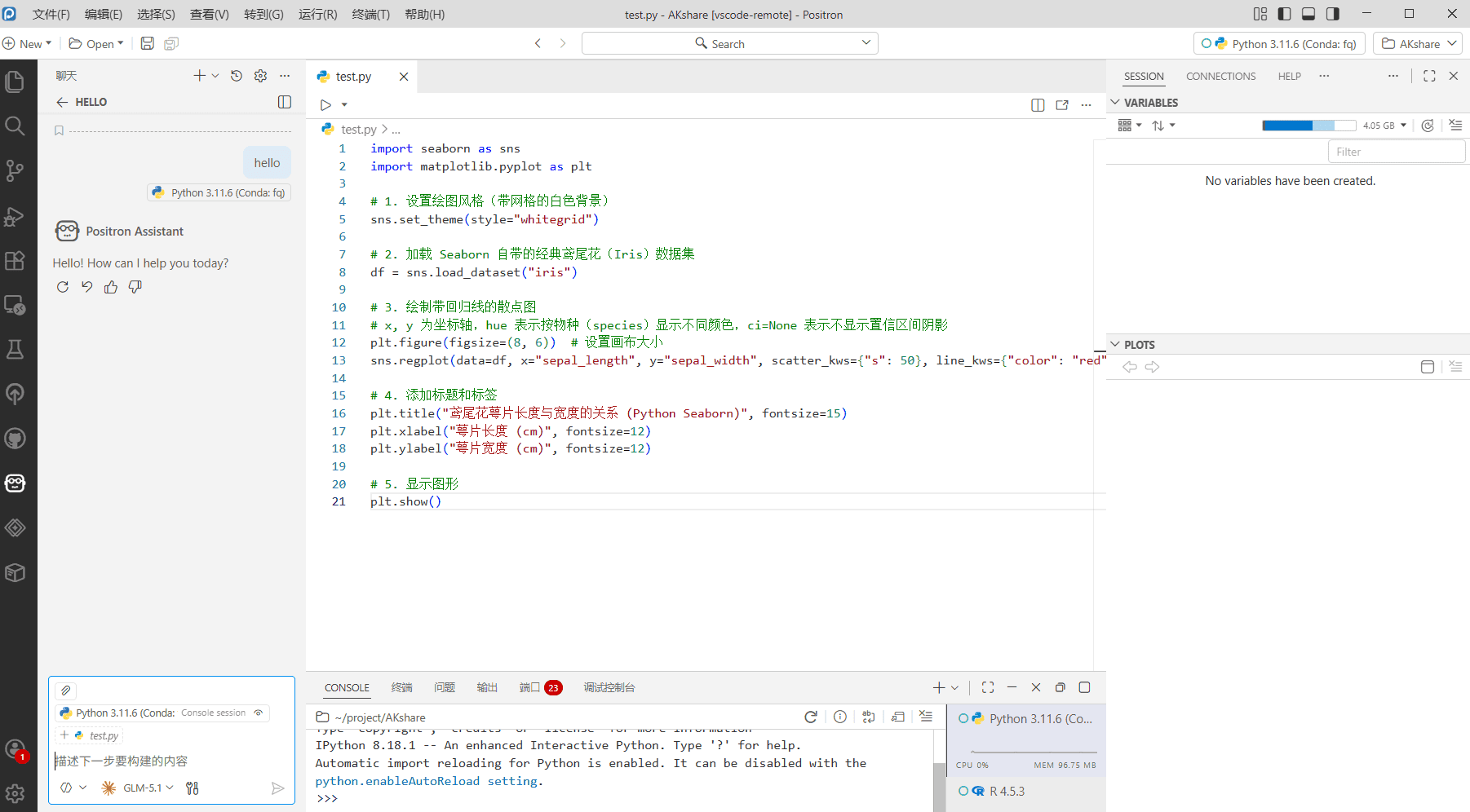
- 核心背景:打破R与Python的壁垒
长期以来,数据科学领域存在一种“割裂感”:
- 使用 R语言 的数据分析师通常首选 RStudio,因为它对 R 的支持极其友好,但在处理 Python 时显得力不从心
- 使用 Python 的开发者则偏爱 VS Code 或 Jupyter,但在处理 R 语言时又需要重新配置环境
Positron 的出现正是为了完美解决这一痛点。它旨在打造一个统一的工作平台,让数据科学家能够在一个工具中无缝切换和使用 R、Python 以及 SQL 等多种语言,彻底告别在不同 IDE 之间反复横跳的烦恼
- 核心优势:多模式数据处理
如果你平时用 VS Code 写 Python 或 R,但总觉得少了点什么——比如没法像 RStudio 那样方便地查看变量、交互式地探索数据集、直接和图表互动,或者在开发 Shiny、Streamlit 这类数据应用时体验不够丝滑。
如果你习惯了 JupyterLab 或各种云端 Notebook 的交互式编程,但随着项目变大,你发现 Notebook 在代码重构、版本控制(Git)和复杂项目管理上越来越力不从心,渴望一个功能更完备的专业 IDE。
继承了 RStudio 在数据分析领域的优秀基因(如对 R 语言的深度适配),同时基于开源架构,提供了极高的可扩展性和定制化空间
是一个多语言 IDE。除了对 Python 和 R 的顶级支持,它对 Rust、C++ 等语言也有出色的兼容性,让你无需在不同工具间反复切换
Positron 看作是拥有 RStudio 灵魂(强大的数据交互体验)的 VS Code(现代化、高扩展性的界面)
- 发展历史
2024年,Posit 公司正式对外发布了 Positron 的公开测试版。它基于微软开源的 Code-OSS(Visual Studio Code 的核心) 构建,不仅继承了 VS Code 现代化的界面和强大的扩展性,还深度融合了 RStudio 备受好评的数据交互体验(如强大的数据查看器)
快速迭代与正式版(2025年至今):经过测试期的打磨,Positron 在 2025 年推出了正式版本(如 Positron-2025.08.0),并在 Windows、macOS 和 Linux 平台上全面可用。目前,它正处于非常活跃的快速迭代期,不断在 AI 集成、多语言支持和远程开发等方面进行功能升级。
2. Positron安装
2.1 安装前准备
如果你使用Windows,确保安装了最新的latest Visual C++ Redistributable
Python. Python版本需要3.9-3.13,Positron 必须依赖 IPython 内核(版本 6.19.1 或更高)才能与 Python 进行通信。默认情况下,Positron 已经为标准的 CPython 环境内置并自动配置好了这个内核,用户通常无需手动干预
Positron 本身是一个“壳”(IDE),它需要调用你电脑里安装的 R 语言解释器才能工作。R版本必须大于4.2,否则postrion无法识别到R
- 如果需要不同项目中切换不同版本的R,推荐使用
rig工具,也是R开发的一款R版本工具 - 为了确保在 Positron 中开发和调试包时体验顺畅(例如断点调试、文档预览等功能正常),你需要更新以下核心 R 包
pak::pak(c("usethis", "cli", "crayon", "rlang", "roxygen2", "pkgload"))

# 或者使用install
install.packages(c("usethis", "cli", "crayon", "rlang", "roxygen2", "pkgload"))
2.2 下载安装Positron
根据不同的系统,官网下载安装不同的版本即可
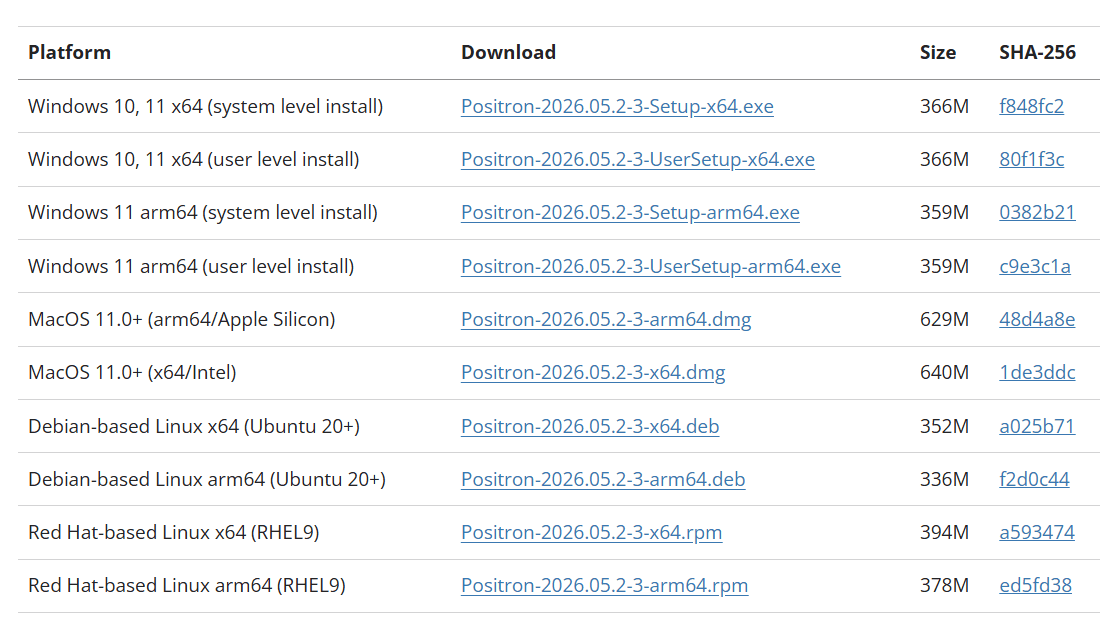
Posit Workbench 是 Posit 公司推出的企业级服务器平台(前身叫 RStudio Workbench 或 RStudio Server Pro)。简单来说,它允许企业和团队将 R、Python 等数据科学开发环境部署在远程服务器上,让多名数据科学家可以通过浏览器安全地远程访问和使用这些开发工具。Posit Workbench 提供了丰富的企业级功能,如用户管理、权限控制、数据安全等,非常适合团队协作和项目管理
Positron 提供了一个全新的“包管理面板”供大家尝鲜体验。这个新面板把 R 或 Python 的包管理功能直接集成到了 IDE 里,让你不用敲命令,就能一目了然地看到哪些包已经安装了、哪些包当前已被加载(Attached),以及哪些包有可用的更新(Out of date)
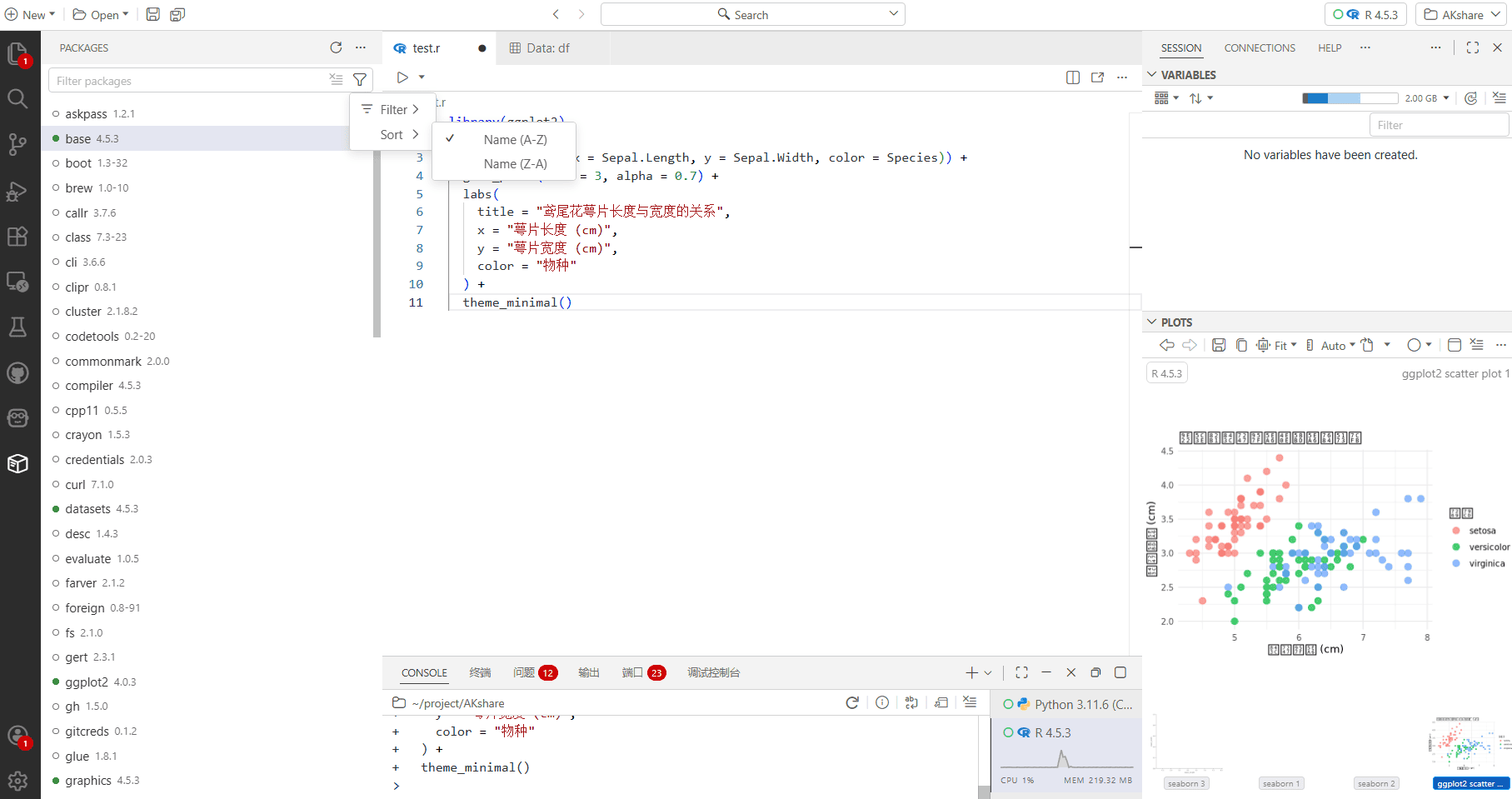
2.3 下载解释器
Positron拥有强大的自动发现机制,会扫描:
- 系统 PATH 中的解释器
- Conda 环境
- Pyenv 虚拟环境
- renv 项目环境
- 常见安装路径
- uv 虚拟环境等
mamba/micromamba在多语言科学运算的情况下,就体现出来方便和强大的地方,conda太大了解析起来非常慢,mamba/micromamba是基本的趋势,具体的安装请参考mamba/micromamba
- mamba 安装python特定版本
mamba create -n myenv python=3.11对于 Python 用户,Positron 会自动识别项目文件夹内的 .venv 或 conda 环境,并在打开项目时自动激活。
- mamba 安装特定R版本
mamba install r-base=4.53对于R,Positron需要在设置中更改,才能找到conda环境中的R
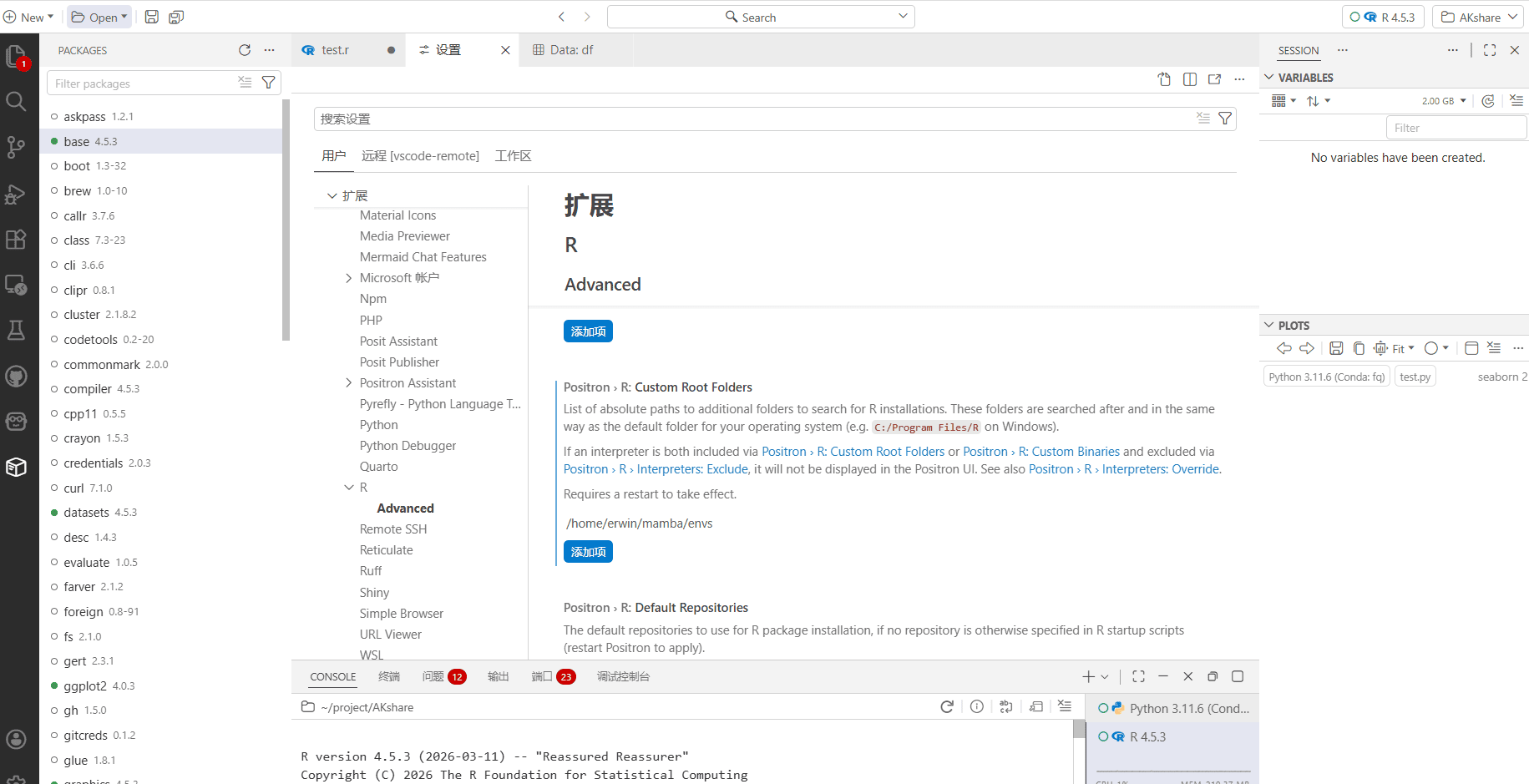
设置—-拓展—-R—- Positron › R: Custom Root Folders—-输入conda环境的路径即可(到envs文件夹即可)
2.4 插件拓展安装
Positron安装完成后,会自带一些插件拓展
| 扩展名称 | 核心定位 | 主要功能与特点 |
|---|---|---|
| Air extension | 终端与AI交互工具 | 专为在 VS Code 中运行 AI 驱动的终端代理(Agent)而设计,旨在提升开发者与 AI 工具的交互效率。 |
| GitHub Pull Requests | GitHub 官方协作扩展 | 将 GitHub 的 Pull Requests 和问题管理直接集成到编辑器中。支持在 VS Code 内直接审查代码差异、创建和管理 PR。 |
| Posit Assistant | 数据科学 AI 助手 | 专为数据科学家打造,深度集成 Posit 生态。提供智能代码补全、数据分析和可视化辅助,提升 R 和 Python 的处理效率。 |
| Pyrefly | Python 语言工具 | 专注于 Python 语言的基础工具链支持,通常涵盖代码检查、静态分析等功能,帮助开发者规范 Python 代码质量。 |
| Quarto shiny | 交互式应用开发 | 结合 Quarto 文档系统与 Shiny 框架,支持在 VS Code 中高效开发、预览和调试交互式的数据科学应用与动态文档。 |
| Ruff | 极速 Python 代码工具 | 基于 Rust 编写的超高速 Python Linter 和格式化工具。具备极快的执行性能,支持自动修复代码问题及统一代码风格。 |
| Jupyter | 交互式笔记本环境 | 微软官方出品的 Jupyter 扩展,支持在 VS Code 中直接创建、编辑和运行 .ipynb 笔记本,是 Python 数据科学和机器学习开发的必备插件。 |
推荐拓展
Chinese (Simplified) Language Pack:如果你不习惯英文界面,微软官方出品的中文语言包是安装 VS Code 后的第一个刚需。Error Lens:强迫症福音。它会将代码的错误、警告信息直接以行内文字的形式显示在代码后方,无需把鼠标悬停在波浪线上查看,让 Bug 无处遁形vscode-icons / Material Icon Theme:颜值即正义。为不同后缀的文件和文件夹提供专属的高辨识度图标,让项目目录结构一目了然,找文件不再眼花Prettier:代码“整容医生”。保存文件时自动统一缩进、引号、换行等格式,彻底解决团队协作中关于代码风格的争论
插件有很多,按需使用即可,千万不要沉迷在各种插件中,否则会严重影响开发效率
3. Positron页面布局
Positron 的界面设计理念是:让熟悉 RStudio 的用户感到亲切,同时保留 VS Code 的灵活性,可以根据Python、R和其他语言的工作流定制工作区
3.1 基础窗口
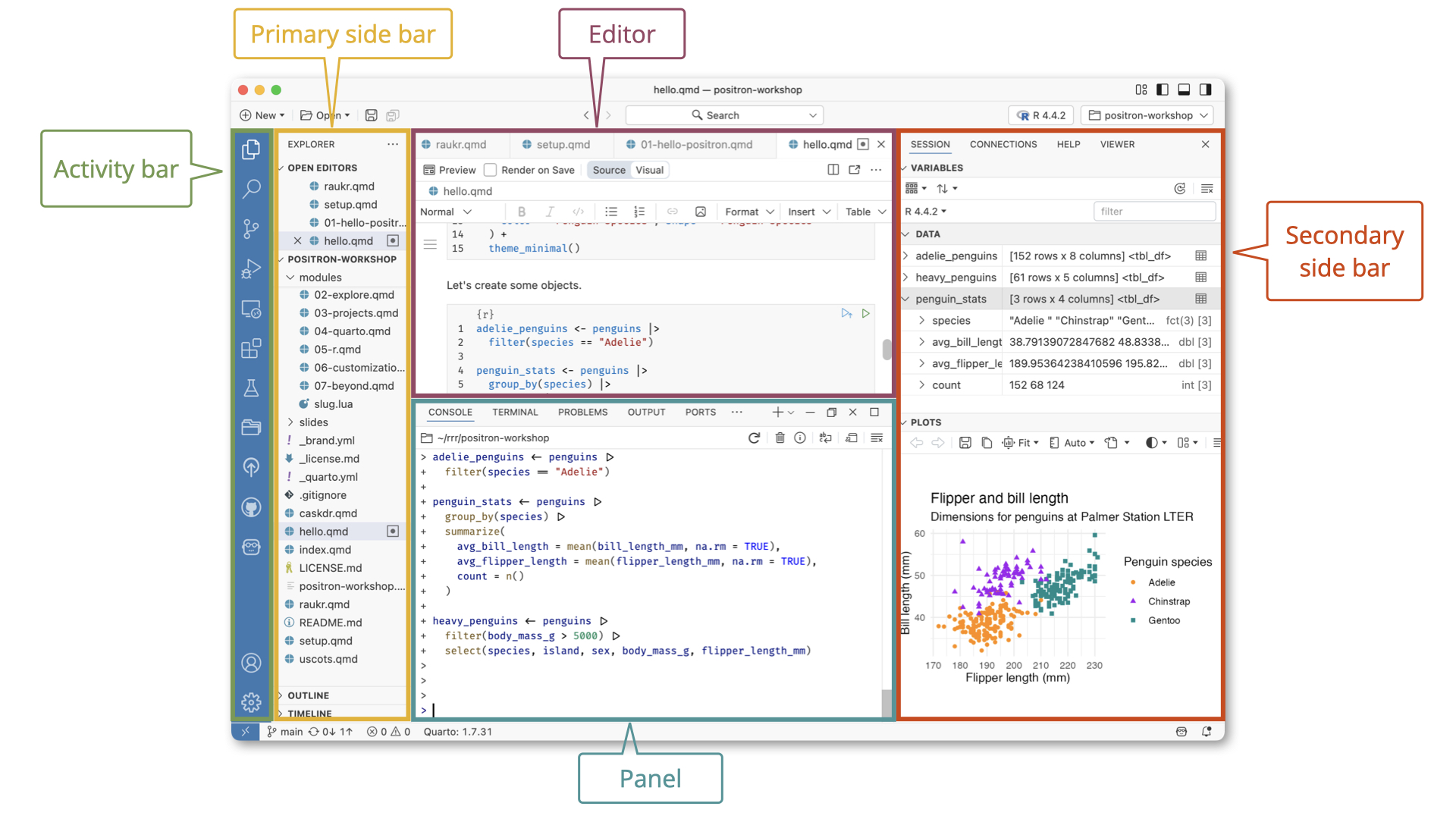
活动栏提供了在核心视图(如资源管理器、搜索、源代码控制和扩展)之间切换的快速访问
主侧边栏(Primary Side Bar)默认显示在左侧,它会根据你在活动栏(Activity Bar)中的选择,为你呈现不同的视图。当你点击”资源管理器(Explorer)“图标时,这个面板会显示文件资源管理器和大纲视图,方便你浏览项目目录;而当你点击”助手(Assistant)“图标时,这个面板则会提供对 Positron 助手的访问入口
编辑器(Editor)默认位于界面的中央,这里就是你编写代码的地方
面板(Panel) 默认位于编辑器的下方,它里面包含了全交互式、深度集成的控制台(Console)以及终端(Terminal)。此外,你也可以在面板中查看输出通道(Output channels)的日志信息
次侧边栏(Secondary Side Bar)默认位于界面的右侧。你可以在这里切换不同的面板,包括:会话面板(Session pane,用来查看你定义的变量和创建的图表)、连接面板(Connections pane)、帮助面板(Help pane)、历史记录面板(History pane)以及查看器面板(Viewer pane)
窗口最顶端的标题栏(Title Bar)会显示当前打开的文件和项目,同时也包含了窗口的控制按钮,包含整个的菜单
顶部栏(Top Bar)则提供了一些全局性的项目工具,比如文件搜索、项目切换器,以及解释器选择器
窗口最底部的状态栏(Status Bar),会显示一些细节信息,例如你当前所在的 Git 分支、语言模式、Quarto 版本以及光标的位置
3.2 自定义布局
Positron 提供了灵活的布局选项,以适应各种各样的开发工作流。几乎所有的组件都可以通过拖拽来重新排列
在Positron完全像乐高一样,可以随意搭配,与Obsidian也是一样的理念
- 把最左侧的活动栏图标点击后右键选择是否展示;是否移动到辅助栏/面板等
- 右键设置活动栏的位置
- 把辅助左侧栏中的PLOTs面板与Variables面板互换位置
- 把面板栏内的项目换位置
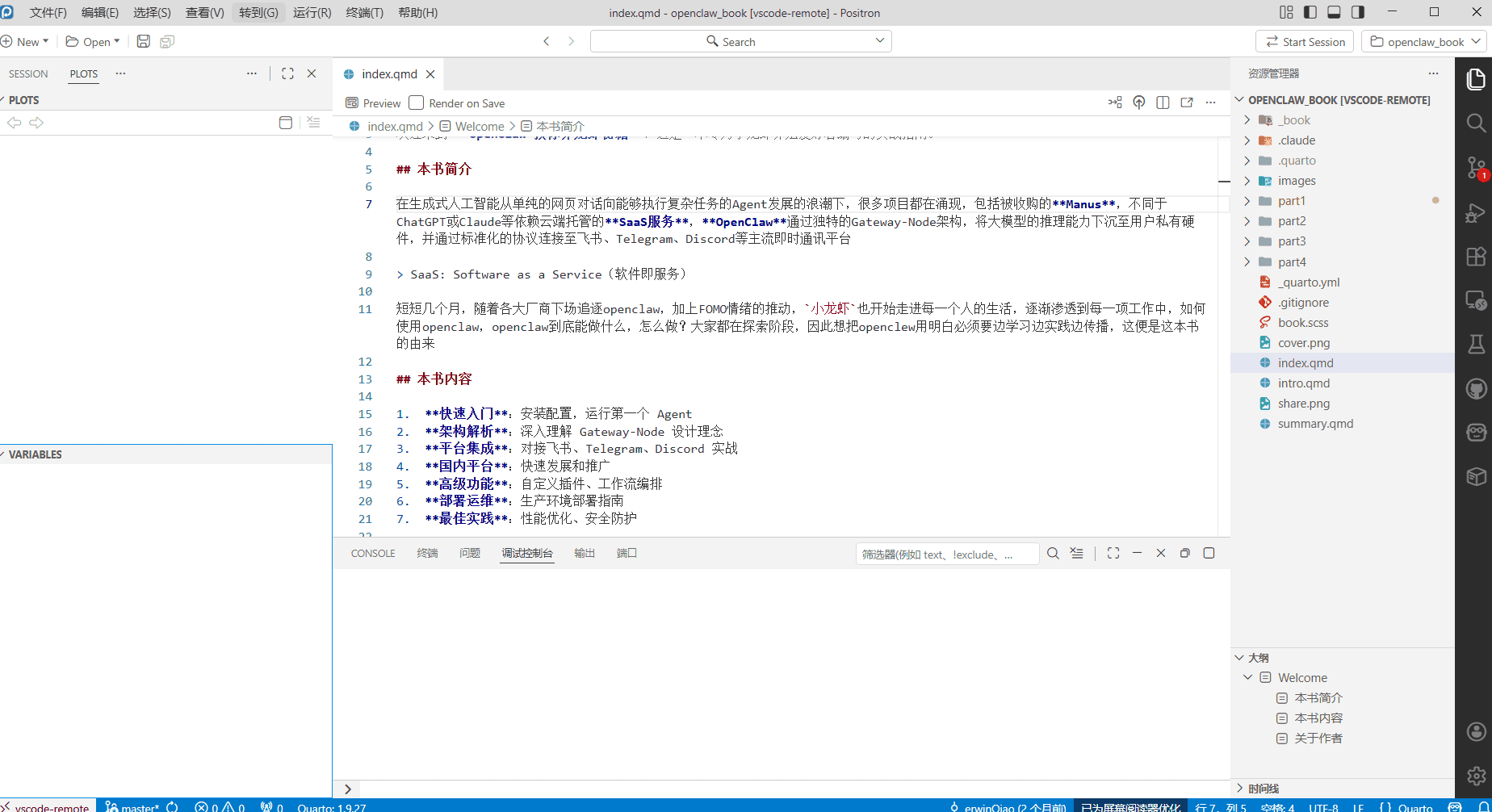
按照符合自己的习惯来布局即可,Positron 的界面完全是由你做主!
预设布局
Positron 提供了多种预设布局,你可以根据自己的需求选择合适的布局,也可以自定义布局
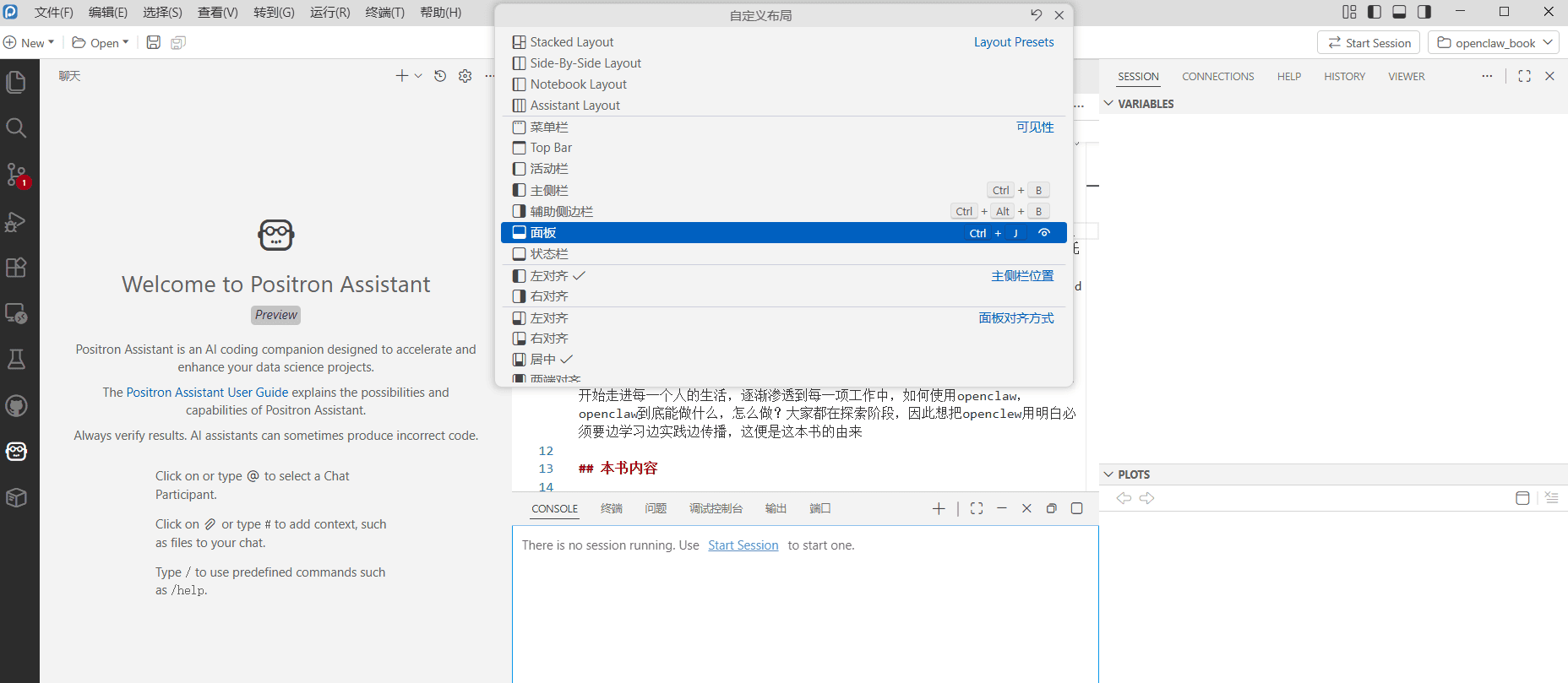
堆叠式(Stacked,默认布局):编辑器在上方,控制台(Console)和终端(Terminal)在下方,变量(Variables)和绘图(Plots)面板在右侧。这种布局专为交互式工作流设计,非常适合处理常规脚本或像 Quarto 这样的文学编程文档
并排式(Side-by-side):非常适合使用宽屏显示器的用户,或者喜欢将编辑器和控制台紧挨着放在一起的人。
笔记本式(Notebook):强调编辑器的工作区,最大程度地减少其他面板的占用,让你能全神贯注于 Jupyter Notebook 或源代码文件
助手式(Assistant):针对以“助手”为中心的工作流进行了优化,让你在编写代码和使用控制台的同时,能轻松访问 Positron Assistant 的各项功能
在自定义设置布局的时候,面板自定义布局右上角有一个还原默认值的图标,可一键还原默认值