Ubuntu 22.04 Basic Use
Ubuntu 22.04 LTS 基础配置
1. 远程登陆 Ubuntu 桌面
1.1 底层原理
远程连接 Ubuntu 桌面(或任何 Linux 发行版)的核心原理是图形界面数据的捕获、压缩、传输与还原。云服务器常常是纯命令行的,这时候就需要使用sudo apt update && sudo apt install ubuntu-desktop -y,安装完整的官方图形化桌面环境(GNOME),安装完成后就可以像Windows或macOS中,通过鼠标点击、窗口操作来使用电脑,而不再局限于面对黑色的命令行窗口
简单来说,这就像是在两台电脑之间搭建了一个专用的“直播间”:一台机器负责表演(运行程序),另一台负责观看并提供远程遥控(输入指令)。
核心工作流程
- 服务端截取 (Screen Scraping): Ubuntu 上的远程桌面服务端(如 VNC Server 或 RDP Server)会持续监测显示输出(X11 或 Wayland 服务)。当屏幕内容发生变化时,它会截取当前帧。
- 编码与压缩 (Encoding): 为了不让网络带宽瞬间爆炸,图像数据会被压缩。现代协议(如 NoMachine 或 RDP)不仅压缩图片,还会只发送“增量更新”(即只发送屏幕上发生变化的那一小块区域)。
- 网络传输 (Transmission): 数据包通过 TCP 或 UDP 协议发送到客户端。UDP 通常用于对延迟敏感的场景,因为它比 TCP 更快,虽然偶尔会丢包。
- 指令反馈 (Input Redirection): 这是“遥控”的关键。你在本地敲下的键盘按键或移动的鼠标,会被客户端打包成指令发回 Ubuntu,服务端再将这些指令模拟输入到 Linux 内核中。
主流的实现协议
- VNC (Virtual Network Computing)
- 原理: 它是基于 RFB (Remote Framebuffer) 协议的。VNC 非常“诚实”,它直接传输原始像素数据。
- RDP (Remote Desktop Protocol)
- 由微软开发,Ubuntu 现在通过 xrdp 广泛支持。RDP 比较“聪明”,它不只是传图片,还会传绘制指令(例如:画一个矩形、填充蓝色)。
- X11 Forwarding (底层转发)
- 这是 Linux 特有的高级玩法。它不传输整个桌面,而是直接将 X Server 的图形指令通过 SSH 通道发给客户端。
1.2 基于Xrdp(RDP)使用
- Xrdp(RDP) 协议
在Ubuntu 22.04上安装xrdp:默认端口是3389
# 安装
sudo apt update
sudo apt install xrdp

# 重新启动程序
sudo systemctl enable --now xrdp
sudo systemctl start xrdp

# 验证状态
sudo systemctl status xrdp- 配置防火墙
检查运行端口使用netstat,在 Linux 系统(比如 Ubuntu/Debian)上,netstat 并不是默认安装的,它属于 net-tools 软件包。你可以按下面步骤安装和使用:
sudo apt update
sudo apt install net-tools
查看所有TCP端口监听
查看 TCP 端口监听 = 确认“有没有服务在等你连、是不是它、是不是在对的地方等”
- 端口=服务的门牌号
- 监听(listen)=服务已经把门打开,在等客户来敲门
sudo netstat -tlnp| 参数 | 含义 | 作用 |
|---|---|---|
-t |
TCP | 只显示 TCP 连接/监听端口 |
-l |
Listening | 只显示 监听状态 的端口(server端) |
-n |
Numeric | 数字显示 IP 和端口号,不解析域名或服务名 |
-p |
Process | 显示 对应进程的 PID 和名称 |
可选的配置防火墙 sudo ufw allow 3389/tcp,默认是3389端口
- Mac连接
由于采用的Xrdp,所以需要下载一个app,充当windows连接Ubuntu,以前是Microsoft Remote Desktop,现在改成了Windwos App
微软官网公布了,更改消息

输入IP地址和账户密码即可登陆成功
- Windwos端使用远程桌面连接
- 打开「远程桌面连接」工具:按下
Win + R,输入mstsc并回车,或在开始菜单搜索「远程桌面连接」 - 输入 Ubuntu 信息并连接: 在「计算机」栏输入 Ubuntu 的 IP 地址(如 192.168.1.100),点击「连接」
- 进行验证是否连接成功
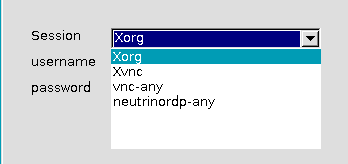
- Xorg 是目前 xrdp 在 Ubuntu 上运行最稳定、兼容性最好的后端驱动,能带来更流畅的远程体验
- Xvnc 是另一种基于 VNC 协议的驱动,通常在 Xorg 无法正常工作或特定配置下才会使用
1.3 常见问题
- 登陆后黑屏
这种原因是由于主机登陆着当前的账户,导致冲突。Ubuntu 的内置远程桌面(基于 RDP/xrdp)默认不允许同一个用户既在物理机上操作,又通过远程连接。如果你的 Ubuntu 电脑此时正亮着屏幕并停留在桌面,远程连接就会显示黑屏。
- 在 Ubuntu 物理机上点击“注销 (Log Out)”,回到登录输入密码的界面。
- 再次尝试从 Mac 发起远程连接。
或者在远端进行命令行操作
- 使用
loginctl list-sessions查看当前的绘画列表 - seat0 和 tty2 标志着这是你的本地物理桌面会话
sudo loginctl terminate-session <process id>输入含有tty2或seat0的对应ID 关闭即可
Ubuntu 的默认远程服务(尤其是基于 RDP 的)在工作时,会尝试接管或创建一个 X Display。如果物理屏幕已经占用了一个 :0 端口(即本地登录),远程连接往往会因为权限冲突或资源争夺而卡死在黑屏界面。
- 针对GNOME桌面的显示问题
Ubuntu 默认使用 GDM 显示管理器,可能与 xrdp 存在兼容性问题(如黑屏)。若遇到此问题,可通过以下方式修复
# 创建 .xsessionrc 文件,指定 GNOME 会话模式
echo "export GNOME_SHELL_SESSION_MODE=ubuntu" >> ~/.xsessionrc
echo "export XDG_CURRENT_DESKTOP=ubuntu:GNOME" >> ~/.xsessionrc
echo "export XDG_CONFIG_DIRS=/etc/xdg/xdg-ubuntu:/etc/xdg" >> ~/.xsessionrc
2. v2rayN
2.1 v2rayN和v2ray
V2RayN(“N” 代表的是 Windows) 从诞生之初就被设计为一个平台,而不是单一的代理工具
v2rayN是一款跨平台开源网络代理客户端,支持多种代理协议和内核,提供图形化界面以便用户轻松管理网络代理。
v2rayN最初为Windows平台开发,但现已通过Avalonia框架实现跨平台支持,可在Windows、macOS和Linux系统上运行,界面和操作逻辑保持一致
V2Ray/Xray 内核(通常指 v2ray-core 和 Xray-core)是网络代理工具的底层核心引擎。
如果把 V2RayN 这类带界面的软件比作“汽车的驾驶舱”,那么 V2Ray/Xray 内核就是“发动机和传动系统”。它是一个没有图形界面的后台程序,负责真正处理所有的网络数据转发、加密、解密和路由工作
高度模块化的网络代理平台
- 代理层(Proxy Layer):分为入站(Inbound)和出站(Outbound)。它支持极其丰富的协议矩阵,如 VMess、VLESS、Trojan、Shadowsocks 等
- 传输层(Transport Layer):提供多种数据传输方式,如 TCP、mKCP(模拟视频通话流量)、WebSocket、HTTP/2、gRPC 等
- 路由层(Router):内置强大的路由引擎,可以根据域名、IP 地址或地理位置,智能判断流量是应该直连、走代理还是直接拦截(如屏蔽广告)
- Xray
- 是 V2Ray 的一个高性能分支(Fork)。Xray 完全兼容 V2Ray 的配置和功能,并在此基础上进行了大量优化。它引入了如 VLESS、XTLS、Reality 等更新、更高效的协议和技术,在性能、抗封锁能力和握手速度上通常优于传统的 V2Ray 内核
2.2 代理协议
代理协议就是你(客户端)和代理服务器之间约定好的一套“沟通语言”和“办事规矩”
打个通俗的比方:你想寄一个包裹(网络请求)给国外的朋友,但你不想自己去跑邮局,于是你找了个快递员(代理服务器)帮你送
- 代理协议就是你给快递员的“发货单格式”和“运输要求”
- 它规定了包裹怎么打包、地址写在哪里、用什么交通工具(卡车、飞机)、以及路上怎么防止被别人偷看(加密)
- 基础搬运工(老牌经典)
Shadowsocks (SS) / ShadowsocksR (SSR): 早期的“网红”协议。它们的核心任务很简单,就是给数据包穿上一层加密的“马甲”,让中间的网络运营商看不出你具体在访问什么内容。SSR 是 SS 的改良版,增加了一些混淆功能来躲避简单的封锁
Socks5:最基础的代理协议,它只负责单纯地搬运数据,通常不带加密功能,往往需要配合其他加密手段使用
- 伪装大师
VMess / VLESS:V2Ray 项目推出的专属协议。它们非常灵活,不仅能加密,还能把数据包伪装成普通的网页流量(HTTP)或者视频通话流量(WebSocket),让防火墙更难识别。VLESS 是 VMess 的升级版,去掉了繁琐的加密运算,速度更快,性能更强
Trojan: 直接把自己伪装成最常见的 HTTPS 网站流量(就是你平时访问银行、购物网站用的那种加密流量)。在防火墙眼里,Trojan 的流量和正常访问网页的流量几乎一模一样,因此隐蔽性极高
- 速度与抗封锁黑科技
Hysteria 2 / TUIC: 这两类协议是基于 UDP(一种追求速度的数据传输方式)开发的。它们专门针对高延迟、高丢包的恶劣网络环境进行了优化
REALITY:这是目前最强的“防探测”技术之一(通常配合 VLESS 协议使用)
2.3 v2rayN 安装
- 查找匹配系统的版本
在v2rayN官方github中已经提供了最全的版本安装包,切忌胡乱下载安装不必要的东西
下载好之后解压即可,v2rayN允许解压后直接使用
- 添加订阅与节点
(1)使用订阅分组导入
点击软件主界面顶部 「订阅分组」 → 订阅分组设置, 在弹出的窗口中点击 添加,主要填写以下内容,确定即可
- 别名:自定义名称
- 可选地址(URL):粘贴订阅链接
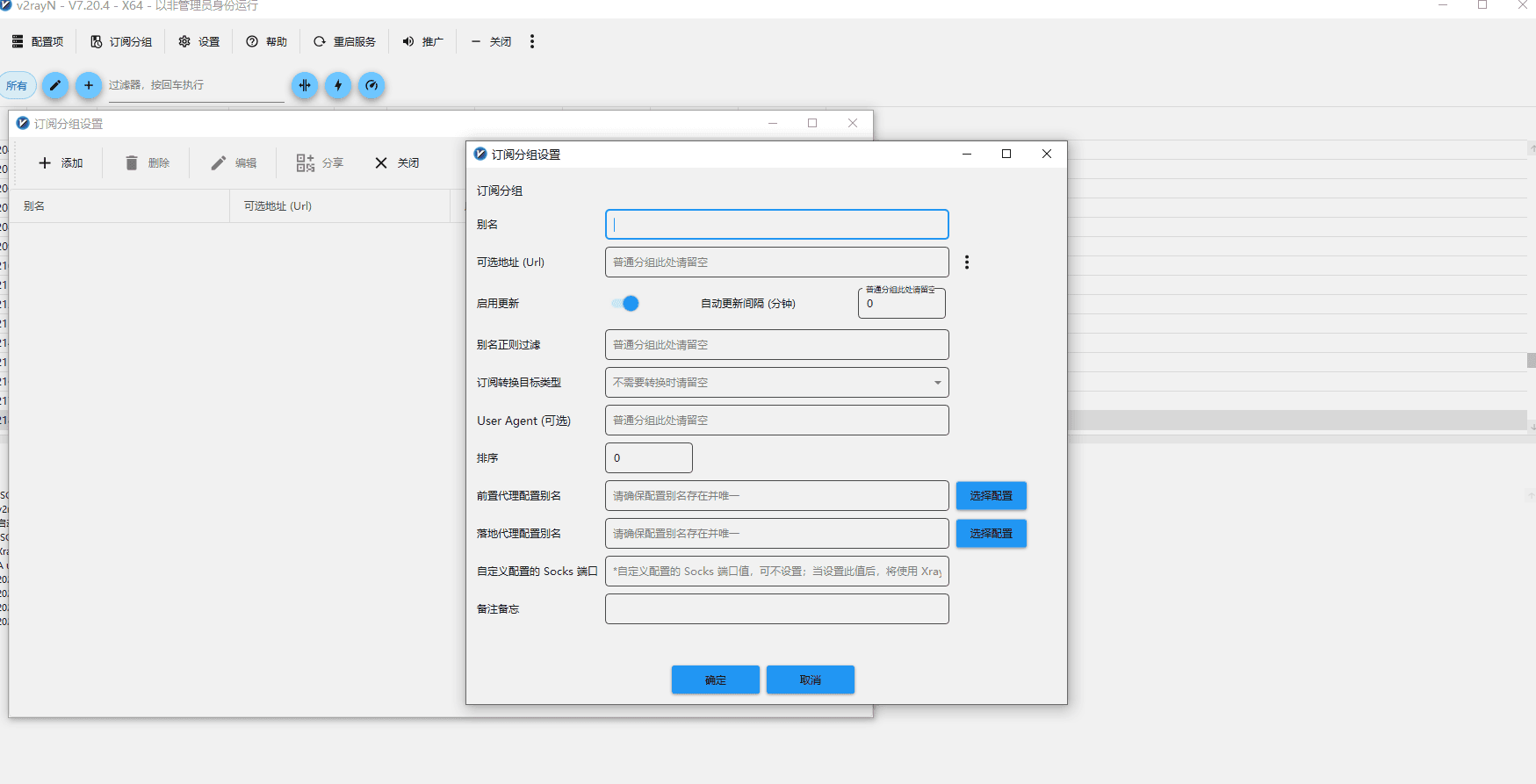
添加完成后,点击 订阅分组 → 更新全部订阅(不通过代理)
更新全部订阅(不通过代理): 原理:v2rayN 会使用你电脑当前真实的本地网络(也就是你直连的宽带或 Wi-Fi),直接向机场的订阅服务器发送请求,拉取最新的节点信息
更新全部订阅(通过代理): 原理:v2rayN 会先经过你当前正在使用的代理节点(比如你之前设置好的某个香港或日本节点),由这个节点“中转”一下,再去向机场的订阅服务器请求数据
- 从剪贴板导入节点
复制机场提供的节点链接(需完整复制):
- VMess:
vmess:// - VLESS:
vless:// - Shadowsocks:
ss:// - Socks:
socks5:// - Trojan:
trojan://
点击 服务器 → 从剪贴板导入批量 URL 即可完成导入
点击 服务器 → 从剪贴板导入批量 URL 即可完成导入
打开节点二维码图片,点击:服务器 → 扫描屏幕上的二维码
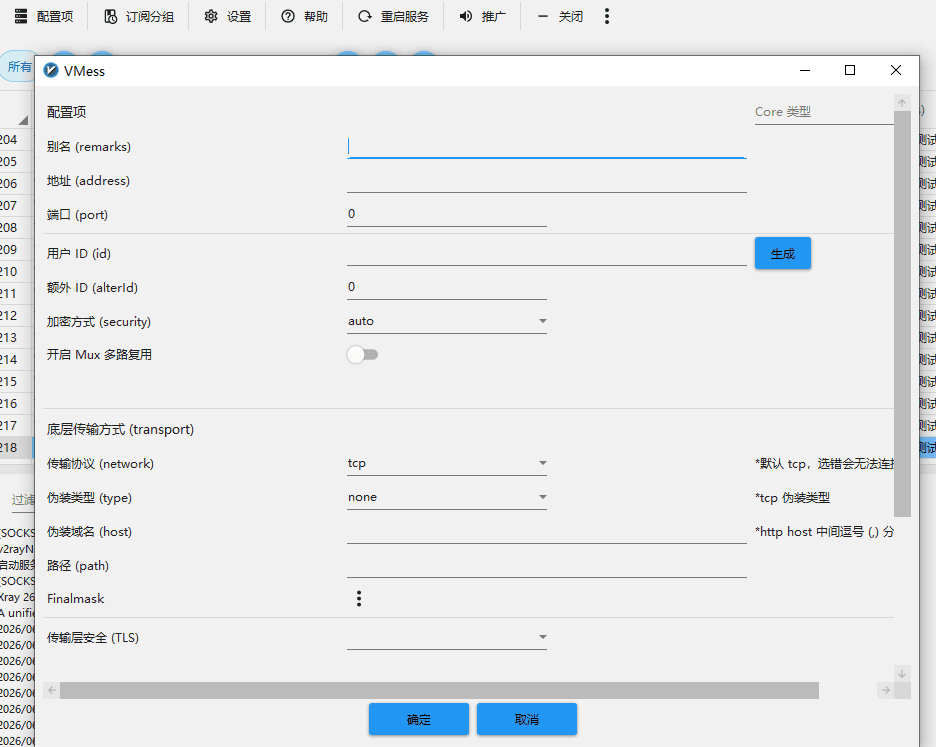
手动添加节点
一般机场用户无需手动添加,以下适合自建或特殊配置用户。
服务器 → 添加对应协议服务器 → 填写参数 → 确定保存
- 基础使用
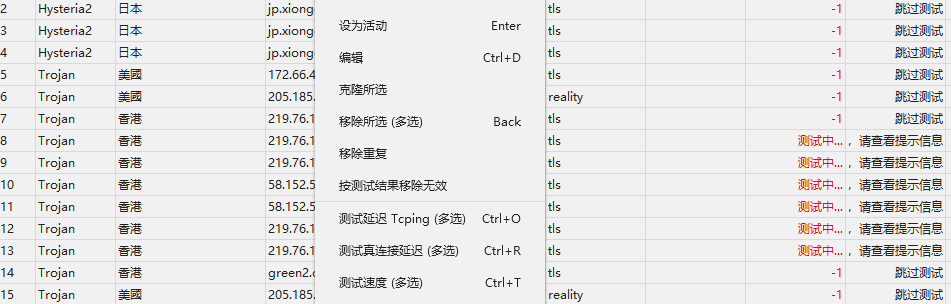
在添加好节点之后,在主页面节点列表中
- 双击左键 直接启用节点
- 或 右键 → 设为活动服务器
- 启用系统代理
可以在软件正下方,或者在任务栏右下角系统托盘中右键 v2rayN 图标 → 自动配置系统代理
图标变红了表示已经启动代理

路由模式说明:
- 绕过大陆(Whitelist):仅国外流量走代理(推荐)
- 黑名单(Blacklist):除指定域名外均走代理
- 全局(Global):所有流量走代理
一般用户选择 绕过大陆模式 即可