VSCode code server 的安装与使用
VSCode Web 版的私有化部署指南
背景
Visual Studio(VS)
Visual Studio 是一款由微软公司开发的集成开发环境(IDE),它支持多种编程语言,包括C++、C#、Java、Python等。VS具有强大的代码编辑、调试、版本控制等功能,是许多开发者的首选工具。
早年间:
- 1997年发布Visual Studio 97
- 定位:重量级集成环境IDE,,主要面向Windows平台和企业开发者
- 支持C++、C#、VB.NET等编程语言
- 集成调试器,GUI设计器、数据库工具、测试工具
- 支持 Windows 应用、Web 应用、移动应用开发(通过 Xamarin)
后期加入各种功能:
- 2005–2010:增强 Web 和 Windows 应用开发,支持团队开发
- 2012–2020:引入跨平台开发工具、Azure 集成、移动开发支持
- 2020–今:提供 VS 2022(64 位版),注重大型企业和复杂项目开发
VS功能就是强大,除了贵大没啥缺点
VS Code
微软在2015年正式发布了VS Code,一款轻量级的代码编辑器,它具有丰富的插件和扩展,支持多种编程语言,包括Python、JavaScript、C++等。VS Code具有强大的代码编辑、调试、版本控制等功能,是许多开发者的首选工具。
- 基于 Electron 框架(HTML/JS/CSS)
- 支持 Language Server Protocol (LSP),可扩展各种语言智能提示
- 内置 Git 支持,可以安装各种插件
- 开源(MIT License),有活跃的社区生态
随着AI的不断发展,VSCode也在快速的迭代,以前是1-2年迭代,现在是卷
- 2015–2017:快速发展插件生态,支持调试、Git 集成
- 2018–2020:远程开发支持(Remote Development),跨平台体验优化
- 2021–2026:AI 编程助手(Copilot)、Codespaces、DevOps 集成
VSCode Web
微软希望把 VSCode 的核心体验带到浏览器端,2020年发布,让开发者无需安装客户端,就能在任何设备上编写、调试和管理代码。VSCode Web 是一个基于浏览器的代码编辑器,它支持多种编程语言,包括Python、JavaScript、C++等。VSCode Web具有强大的代码编辑、调试、版本控制等功能,是许多开发者的首选工具。
试想一下,你的服务器可以随处登陆,能够随处使用VSCode 是不是更方便,不管是本地启动还是远端启动
- 基于 VSCode 核心(Monaco Editor)
- 与Github服务结合
- 浏览器中前端是 Monaco 编辑器;后端通过 WebAssembly、Node.js 或远程容器 提供语言服务、调试、终端等功能

安装
Code-server是一个开源项目,项目托管在code-server github,它的核心作用是:
让你可以在任何地方完整的运行
Visual Studio Code编辑器,并通过浏览器访问,通过web浏览器开发
Code-server的主要作用
把VS Code的完整编辑器界面部署到一个服务器上,比通过HTTP/WebSocker暴露给浏览器访问
- 不需要本地安装VSCode
- 通过浏览器也可以写代码、管理项目、安装拓展
- 使用脚本安装
# 只预演,不执行
curl -fsSL https://code-server.dev/install.sh | sh -s -- --dry-run

## 执行
curl -fsSL https://code-server.dev/install.sh | sh- 使用Docker安装
# This will start a code-server container and expose it at http://127.0.0.1:8080.
# It will also mount your current directory into the container as `/home/coder/project`
# and forward your UID/GID so that all file system operations occur as your user outside
# the container.
#
# Your $HOME/.config is mounted at $HOME/.config within the container to ensure you can
# easily access/modify your code-server config in $HOME/.config/code-server/config.json
# outside the container.
mkdir -p ~/.config
docker run -it --name code-server -p 127.0.0.1:8080:8080 \
  -v "$HOME/.local:/home/coder/.local" \
  -v "$HOME/.config:/home/coder/.config" \
  -v "$PWD:/home/coder/project" \
  -u "$(id -u):$(id -g)" \
  -e "DOCKER_USER=$USER" \
codercom/code-server:latest- Ubuntu/Debian 本地安装
你也可以自行下载deb文件,安装
curl -fOL https://github.com/coder/code-server/releases/download/v$VERSION/code-server_${VERSION}_amd64.deb
sudo dpkg -i code-server_${VERSION}_amd64.deb
sudo systemctl enable --now code-server@$USER
# Now visit http://127.0.0.1:8080. Your password is in ~/.config/code-server/config.yaml- macOS系统安装
brew install code-server
brew services start code-server
# Now visit http://127.0.0.1:8080. Your password is in ~/.config/code-server/config.yaml
设置
在~/.config/code-server文件夹中找到config.yaml
bind-addr: 0.0.0.0:13146
auth: password
password: abc,123
cert: false- bind-addr: 指定监听的地址和端口,默认是127.0.0.1:8080,为了让局域网能访问到这里设置了0.0.0.0:13146
- auth: 指定认证方式,默认是password,也可以是none
- password: 指定密码,默认是随机生成
- cert: 指定是否使用SSL证书,默认是false
使用
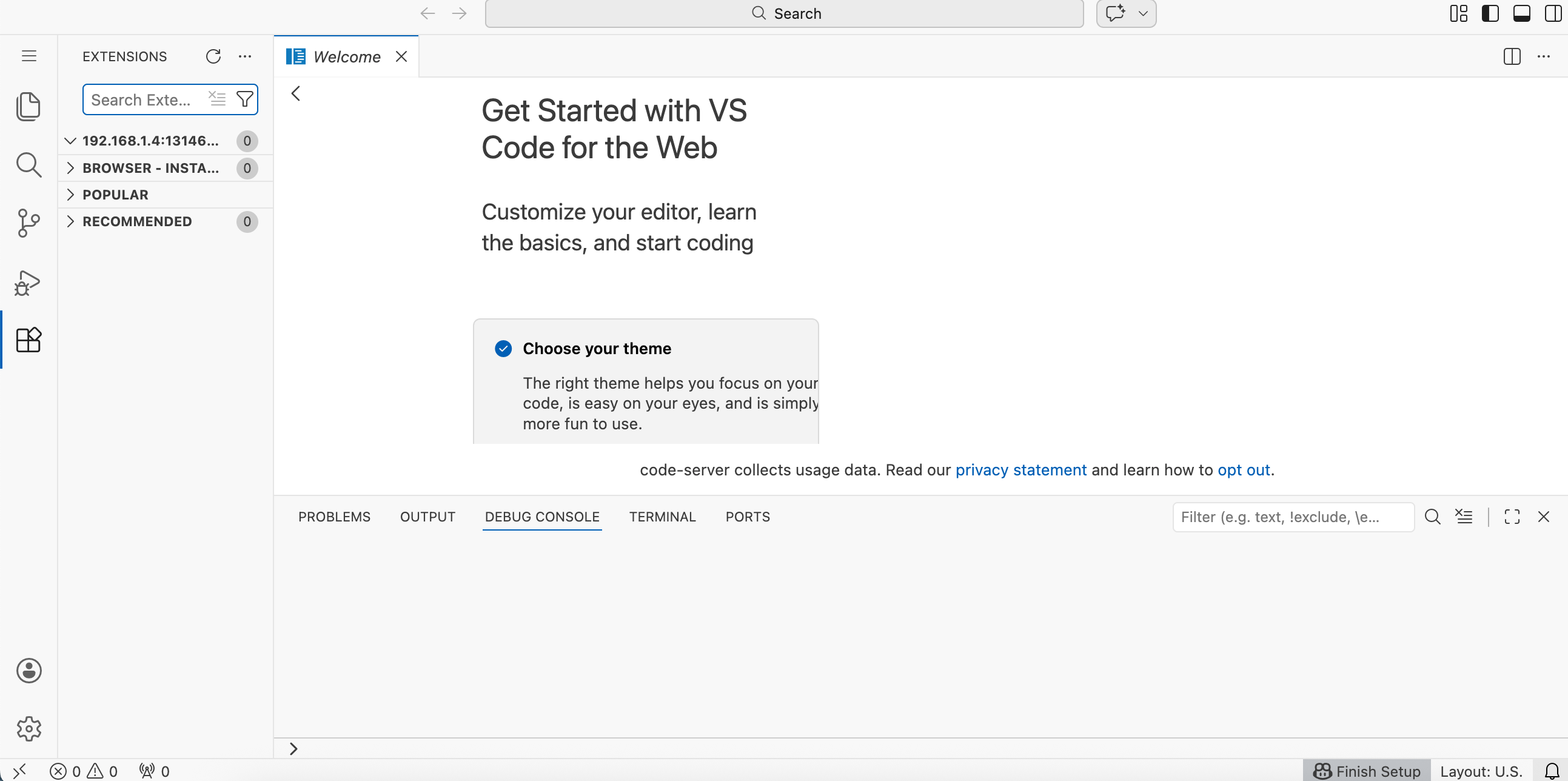
打开浏览器,本地输入127.0.0.1:8080,如果是自己设置的就输入服务器IP:端口,进入界面,输入设置的密码,进入下面的界面就表示安装成功了
你可以在config.yaml中设置端口,默认是8080,设置成其他端口,比如13146,这样就可以在浏览器中输入127.0.0.1:13146来访问了,也可以使用0.0.0.0:8080表示所有IP都可以访问,但是不安全,建议使用127.0.0.1:8080
sudo ufw status来查看端口的情况,如果8080不是开房端口,那么需要使用sudo ufw allow 8080来打开端口
- 启动参数
在config.yaml中,设置启动参数
# 启动 code-server 并指定文件夹
code-server /path/to/project- 插件管理
- code-server 可以安装大部分 VS Code 插件
- 但部分插件依赖本地 Node.js 或系统命令,可能在 Web 受限
- 可以通过 –extensions-dir 指定插件目录
- 快速启动当前的目录
code-server .如果有域名和公网IP,它就是你的在线VSCode,和vscode官方提供的一样,但是只属于你和Your Team