Virtual Private Server Learning
虚拟私有服务器入门学习和购买
随着OpenClaw的大火,VPS也逐渐走进人们的视野,使用价格设施的VPS部署自己的小助手性价比拉满!
VPS就像一栋楼里面你住的房子,基础设施就是楼,每一户都是小的VPS
背景
在互联网早期,如果你想发布一个网站,只有两个极端选择:要么忍受虚拟主机(Shared Hosting)的资源争抢和功能受限,要么支付高昂费用租用一整台物理服务器(Dedicated Server)。
VPS(Virtual Private Server,虚拟专用服务器)是利用虚拟化技术将一台物理服务器分割成多个相互隔离的虚拟专用服务器的服务。每个 VPS 拥有独立的操作系统、独立的公网 IP、CPU、内存和硬盘资源,用户可像操作独立物理服务器一样拥有最高权限,实现自助安装软件、重启服务器等操作。其性能介于虚拟主机和独立服务器之间,适合中小网站、开发测试和应用部署
初级发展历史
- 没有VPS的时代(1990s) 物理服务器时代 (1990s - 2000s 早期) —— 蛮荒与昂贵
一台服务器 = 一个系统
- 服务器是昂贵的小型机/UNIX服务器
- 每个用户只能使用一个系统
- 每个用户只能使用一个IP
资源浪费的非常严重
- VPS思想来源:资源隔离(1990s)
能不能在一台服务器上,安全地运行多个“互相不受影响”的系统呢?
在运维专家的视角里,chroot(Change Root)是虚拟化技术的“老祖宗”。它诞生于 1979 年的 Version 7 Unix,是所有现代隔离技术(如 Docker 容器)的灵感源泉。
chroot 的功能是改变当前进程及其子进程的根目录 + 进程隔离
- 虚拟化的“破晓” (1998-1999)
VMware 公司成立于 1998 年,并于 1999 年发布了第一个产品 VMware Workstation。在那之前,x86 架构被认为是不可能被完全虚拟化的(因为某些指令集的局限)。VMware 的天才工程师们通过“二进制翻译”技术,硬生生地在 Windows/Linux 上跑起了另一个操作系统。
它是现代 x86 虚拟化的鼻祖。它告诉世界:一台服务器真的可以拆成几台用。但是贵是突破垄断最好的动力
- SWSOFT(Virtuozzo/OpenVZ)—— 让 VPS 变成“生意” (2000-2001)
SWsoft 是一家成立于 1997 年的软件公司(起源于俄罗斯,总部在物理位置上多次变动)。它在 2007 年更名为 Parallels(没错,就是现在 Mac 上最著名的虚拟机软件 Parallels Desktop 的母公司)
SWsoft 能够崛起的根本原因在于它开发了一种独特的虚拟化技术:容器化虚拟化(Container-based Virtualization)。
- Virtuozzo: 这是他们的商业旗舰产品
- OpenVZ: 这是 Virtuozzo 的开源版本(2005年发布)
因为它极其省资源。一台物理机跑 VMware 可能只能开 5 个虚拟机,但跑 SWSOFT 可以开 50 个。正是因为它疯狂卖VPS,但是一台机器塞给几百个人,一个人超用全部客户崩溃,共享内核的问题导致
- Xen–开源力量的“反击” (2003)
剑桥大学的研究者们觉得 VMware 太贵且不透明,于是开发了 Xen。引入了“半虚拟(Para-virtualization)。它不强行模拟硬件,而是修改虚拟机内核来配合宿主机。
2003 年 Xen 正式发布。由于它是开源的,且比 OpenVZ 更安全、比当时的 VMware 更轻量,它迅速被巨头相中。
- 技术原理: Xen 引入了一个极其牛的概念叫 Hypervisor(虚拟机监视器)。它跑在硬件之上的“零号域”(Domain 0),负责指挥调度所有的虚拟机。
知道2010年,KVM的出现,才打破了OpenVZ和Xen的格局
- Linux KVM时代(2010-2015)
KVM 的起点非常高。2006 年由 Qumranet 公司(后被 Red Hat 收购)发布,紧接着在 2007 年 2 月 就被合并到了 Linux 内核 2.6.20 版本中。
相比于 Xen 这种需要修改整个操作系统内核的“外来户”,KVM 成了 Linux 的“亲儿子”。只要有 Linux 的地方,就有 KVM。这奠定了它后来大规模普及的基础。
KVM 的崛起恰逢 Intel 和 AMD 在 CPU 中普及了硬件辅助虚拟化技术(Intel VT-x 和 AMD-V)。
- 技术跨越: KVM 不再需要像早期技术那样通过复杂的软件翻译来模拟指令,而是直接调用 CPU 的硬件能力。
- 虚拟机的性能损耗降低到了 5% 以内。此时,Linode、DigitalOcean 等新兴 VPS 厂商开始疯狂扩容,KVM 正式取代 Xen 成为行业默认标准。
重要的协作体系:
KVM 内核模块 (kvm.ko):这是“大脑”。它把 Linux 内核变成了 Type-1(接近原生的)Hypervisor。它负责 CPU 调度和内存分配。
QEMU (快速模拟器):这是“四肢”。KVM 只负责最核心的 CPU 和内存,而 QEMU 负责模拟剩下的硬件(网卡、磁盘控制器、显卡、USB等)。
Libvirt:这是“管理手柄”。你平时用的控制面板(如 Proxmox、OpenStack、宝塔面板)都是通过 Libvirt 来指挥 KVM 和 QEMU 的。
第二阶段发展
在2018年之后,VPS的发展进入了一个新的阶段,随着云计算的兴起,VPS的部署和运维变得更加简单和高效。同时VPS定义也开始模糊,它演变成了”云服务器(Cloud Server)”
- 存储革命 (Ceph/NVMe): 传统的 VPS 硬盘在物理服务器上,如果物理机坏了,数据就丢了。现在的 VPS 普遍采用分布式存储(如 Ceph)。数据分散在多台机器上,具备“自愈”能力。
- 秒级扩容: 依托于云平台的编排能力,你可以在 30 秒内给你的 VPS 增加 CPU 或内存,而不需要关机很久去更换硬件。
- 网络虚拟化 (VPC): 引入了 VPC(虚拟私有网络),让多台 VPS 之间可以像局域网一样安全通信,彻底解决了早期 VPS 网络安全脆弱的问题。
容器冲击VPS(2015-2020)
Docker出现后,对VPS的概念是一个冲击,不再关系VPS跑的是Ubuntu还是Debian,只关心这台VPS能提供多少CPU和内存,提供多少带宽。 我们不再手动配置 VPS 的环境,而是直接丢一个 Docker 镜像过去。VPS 变成了承载容器的 “宿主机(Host)”。
云原生&轻量化(2020-)
VPS的新角色,不再是终点,而是节点
- Kubernetes Node
- 私有云节点
- 边缘计算节点
- 家庭服务器中继
- ARM更省电了
2026年容器云出现了
- Serverless 容器(如 AWS Fargate, Google Cloud Run): 你甚至不需要买 VPS 了。你直接给云厂商一个镜像,它帮你运行。你不再需要管系统补丁、不管 SSH 安全、不管磁盘扩容。这对传统中低端 VPS 市场是毁灭性的冲击。
简单来说,如果 VPS 是“租一间带厨房的公寓”,那么 Serverless 容器就是“点外卖”。你不需要买锅(服务器)、不需要洗菜(装系统)、不需要关火(关机维护),你只需要把“菜谱”(代码镜像)交给平台,菜就直接送到桌上了。
- 轻量级应用服务器 (Lighthouse): 现在的 VPS 厂商为了自救,推出了预装 Docker 的轻量服务器。它们本质上是“披着 VPS 皮的容器运行环境”。
如何选择VPS
1. 轻量应用服务器
轻量应用服务器 (Simple Application Server)是面向网站建设、开发测试、小型应用等轻量应用场景的云服务器产品。通过轻量化、贴近应用、账单确定性强、可进化四大产品特点,帮助中小企业及开发者快速构建应用程序和网站,即刻迈出上云第一步。
| 特性 | 轻量应用服务器(Lighthouse) | 传统 VPS(KVM) |
|---|---|---|
| 本质 | 强封装的 VPS | 标准 VPS |
| 管理难度 | 极低。提供一键安装包和可视化面板 | 中高。纯命令行操作,需手动配置环境 |
| 计费方式 | 固定套餐制。CPU、内存、带宽、流量、磁盘捆绑销售 | 灵活拆分。CPU、内存、带宽可分别按需调整 |
| 网络性能 | 峰值带宽大。通常 30–100 Mbps,但限制月流量 | 独享带宽较小。通常 1–10 Mbps,但不限流量或流量极高 |
| 应用集成 | 一键部署。预装 WordPress、Docker、宝塔等 | 手动安装。从系统镜像开始,一切自己来 |
| 内网互联能力 | 较弱。通常只能在同地域做简单互联 | 极强(VPC)。可构建复杂的云上局域网架构 |
| 扩展能力 | 有明显上限,不能精细扩容 | 可横向、纵向自由扩展 |
| 典型用户 | 新手、博客、展示型网站 | 运维学习者、私有服务、自托管用户 |
轻量服务器就是简化版的VPS,少了一些运维的麻烦,但是性能和扩展性不如VPS。
1.1 选择厂商
看好生态和活动,不要浪费新用户的优惠,力度很大
腾讯云 (Lighthouse):界面最友好,对开发者生态支持极佳,经常有针对 AI 镜像(如最新的 OpenClaw)的秒级部署工具。
阿里云 (Simple Application Server):线路稳健,全球地域分布极广
AWS (Lightsail):国际化程度高,适合需要接入 AWS 全球生态的用户。
华为云:在中资出海和政企稳定性上表现出色。
这里选择阿里云轻量应用服务器,被新用户第一年优惠骗进来的,后面续费还是贵的….进入服务器官网查看
1.2 挑选地域(就近原则)
- 国内用户:选境内节点(如北京、上海、广州),但请注意,境内节点托管网站必须备案。
- 免备案需求:首选中国香港、日本或新加坡。
- 外贸/海外业务:根据客户所在地选择(如美国西海岸或法兰克福)。
不同的地域价格是不一样,自己要注意筛查
1.3 挑选配置
- vCPU:CPU 核心数,通常 1 核、2 核、4 核、8 核、16 核、32 核。
- 内存:RAM 大小,通常 1 GB、2 GB、4 GB、8 GB、16 GB、32 GB。
- ESSD: 硬盘类型,通常 20 GB、40 GB、60 GB、80 GB、100 GB、200 GB。
- 限峰值带宽
- 公网线路类型:BGP(Border Gateway Protocol)
- 固定公网IPV4地址
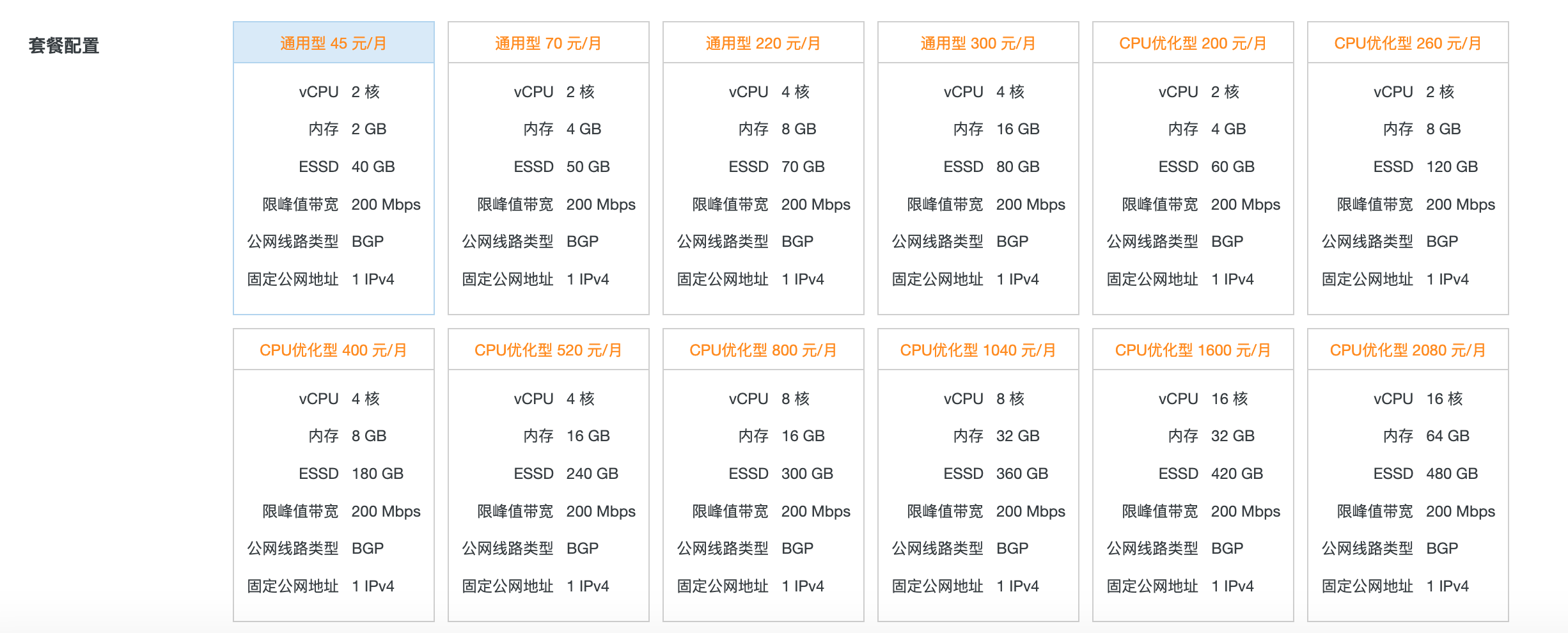
1.4 挑选镜像
轻量服务器最大的特色就是预装镜像。购买时你会看到
应用镜像:直接帮你装好 WordPress(博客)、Docker(万能容器)、宝塔面板(图形化管理)或 OpenClaw(AI 助手)。强烈建议新手选择“Docker 镜像”或“宝塔面板”。
系统镜像:只有纯净的 Debian 12 或 Ubuntu 24.04。适合想从零开始学习 Linux 的同学。
现在追热点,都有OpenClaw镜像,Dify镜像,翼龙面板,全球开店,Cloudreve镜像等等,按需选择即可
2. 轻量应用服务器使用
我这里预装的宝塔Linux面板,选的2核心-2GB-40GB的系统盘,带宽峰值200Mbps,安装之后就进入了系统页面
每家的控制后台都大同小异,核心的控制件都差不多
- 服务器概览
- 应用详情
- 域名
- 防火墙
- 安全防护
- 命令助手
- 快照
- 磁盘
- 监控
- 自助诊断
- 操作记录
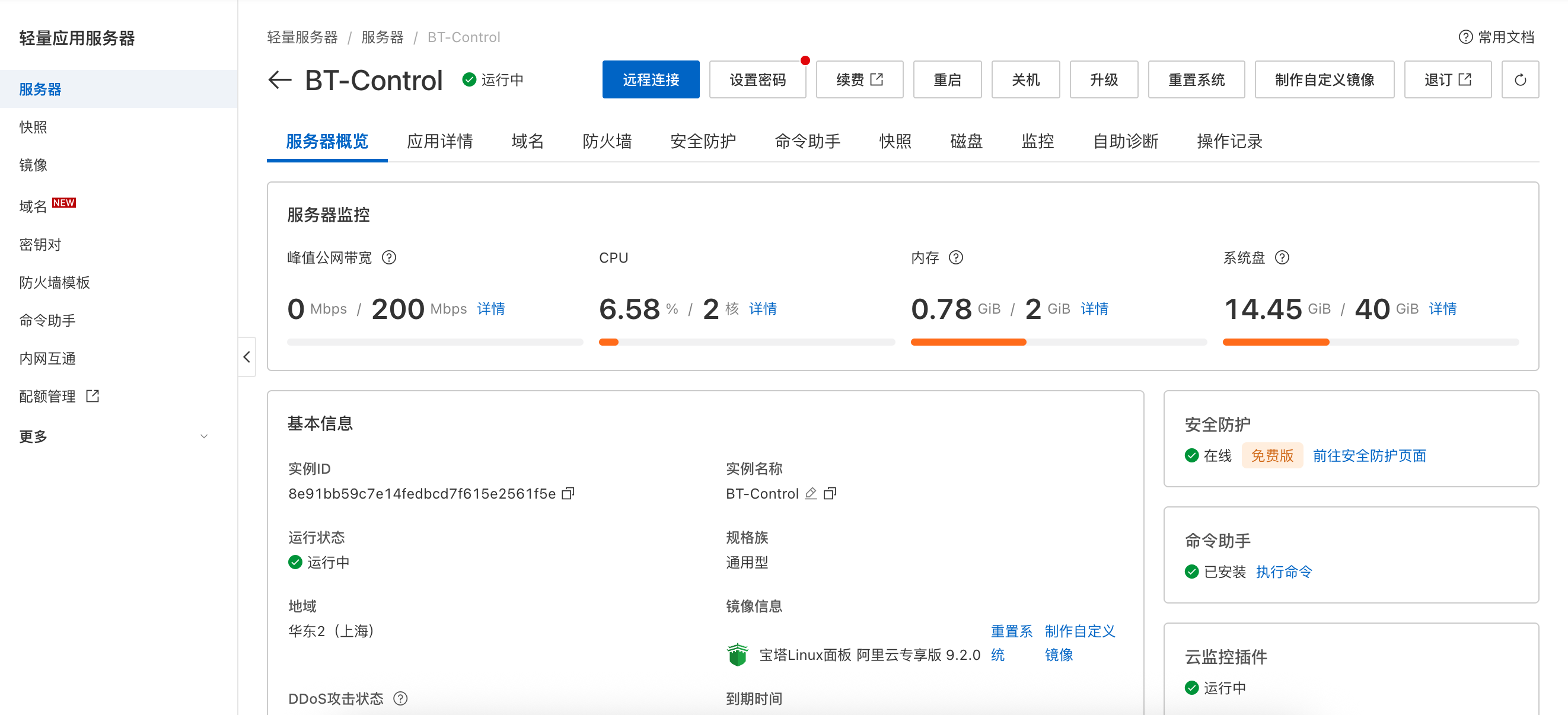
2.1 服务器概览
服务器概览基本上就是CPU,系统盘,内存,系统盘当前使用情况
基本信息
- 实例ID:实例的唯一标识符。表示当前的VPS的序列号
- 实力名称:默认BT-Control(应该是安装的镜像名称,可以修改)
- 运行状态
- 规则族
- 地域(自己选择IP的区域)
- 镜像信息(宝塔Linux面板 阿里云专享版9.2.0)后面有`重置系统`,`制作自定义镜像`选项
- DDoS攻击状态
- 到期时间(第一年划算,后面续费注意哦)
- IP地址(公网IP地址,内网IP地址)
- 创建时间
- 密钥
- 标签
远程连接设置 – 阿里云提供了远程连接的快捷方式,其实就是页面登陆,对于习惯使用ssh登陆端登陆的请忽略
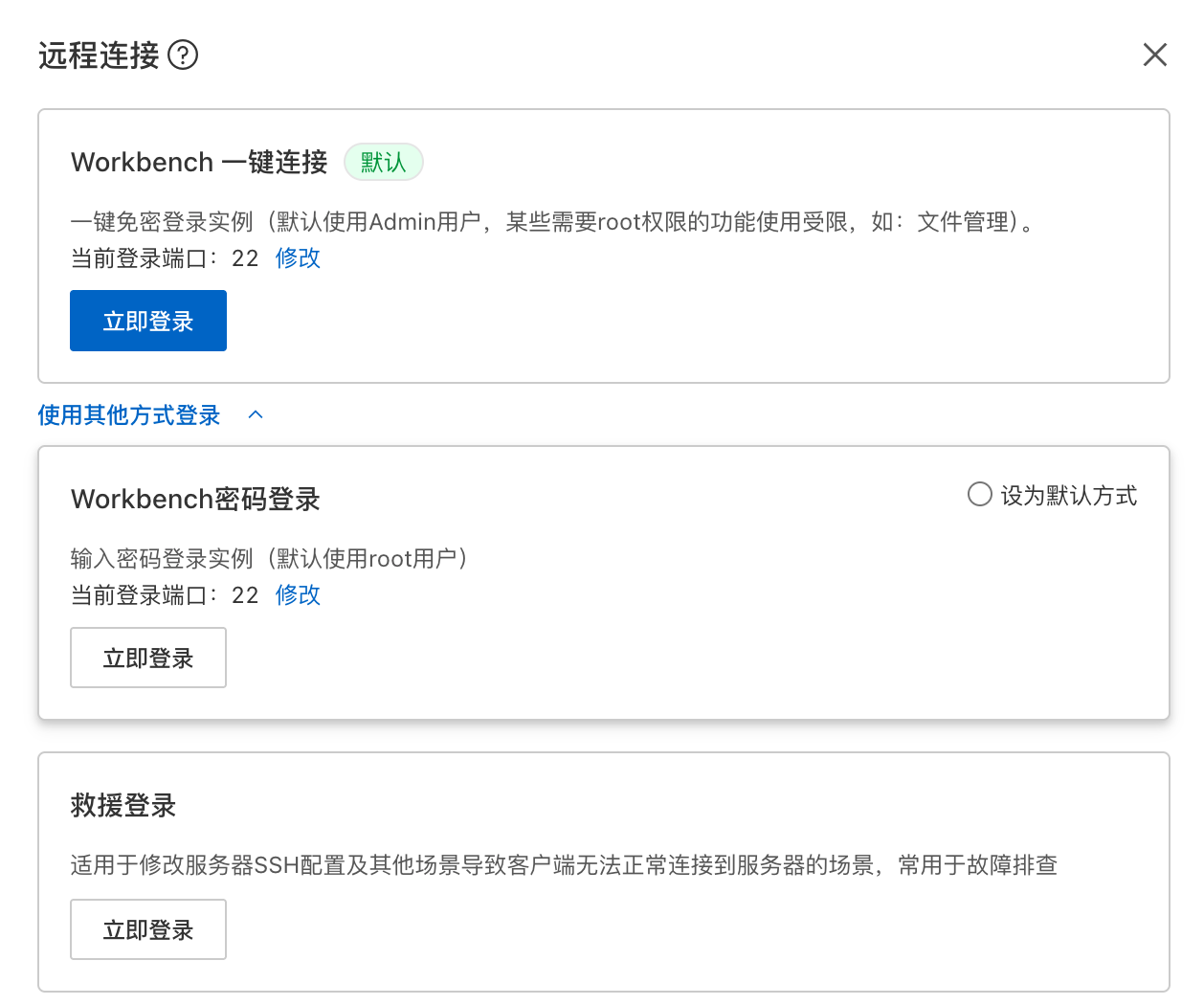
2.2 应用详情
之前预装的宝塔Linux面板,这里显示的就是宝塔Linux面板的操作步骤,其他镜像安装的应该是其他的,没有进行测试,自行点击查看使用即可
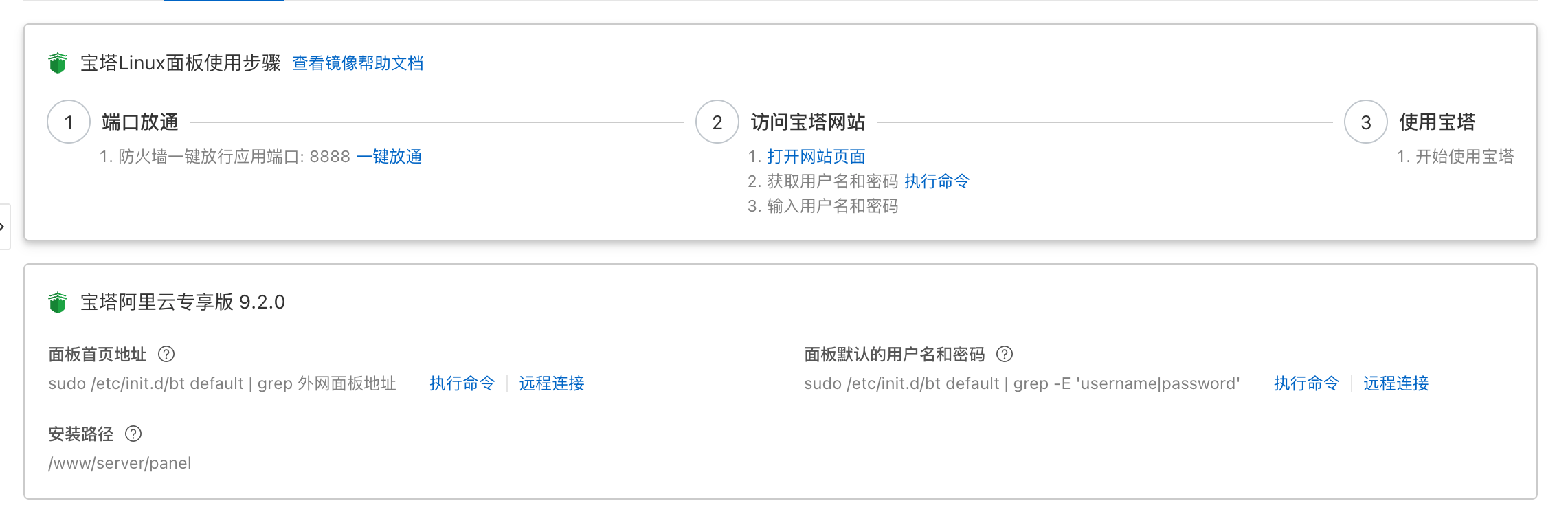
宝塔面板使用步骤
- 防火墙一键放行端口:8888
- 访问宝塔网站
- 输入用户名和密码
面板首页的地址 点击执行命令,获取面板首页的地址,基本上就是
http://公网IP地址:8888面板默认的用户名和密码 点击执行命令即可
如果你熟悉Linux,直接远程连接,输入sudo bt,进行设置也是可以的
==================================宝塔面板命令行====================================
(1) 重启面板服务                  (8) 改面板端口                                   |
(2) 停止面板服务                  (9) 清除面板缓存                                 |
(3) 启动面板服务                  (10) 清除登录限制                                |
(4) 重载面板服务                  (11) 设置是否开启IP + User-Agent验证             |
(5) 修改面板密码                  (12) 取消域名绑定限制                            |
(6) 修改面板用户名                (13) 取消IP访问限制                              |
(7) 强制修改MySQL密码             (14) 查看面板默认信息                            |
(22) 显示面板错误日志             (15) 清理系统垃圾                                |
(23) 关闭BasicAuth认证            (16) 修复面板(安装当前版本的最新bug修复包)       |
(24) 关闭动态口令认证             (17) 设置日志切割是否压缩                        |
(25) 设置是否保存文件历史副本     (18) 设置是否自动备份面板                        |
(26) 关闭面板ssl                  (19) 关闭面板登录地区限制                        |
(28) 修改面板安全入口             (29) 取消访问设备验证                            |
(30) 取消访问UA验证               (32) 开启/关闭【80、443】端口访问面板            |
(34) 更新面板(更新到最新版本)     (35) btcli命令行管理工具                         |
(36) 磁盘空间清理工具                                                             |
(0) 取消                                                                          |
====================================================================================
请输入命令编号:
2.3 域名
域名管理,添加域名,解析域名,删除域名,修改域名,域名备案,域名绑定,域名备案信息,域名备案进度,关于域名的管理会跳转,国内的域名都要实名,如果不想实名可以去别的地方买,阿里也是首年优惠,后面交费要看清
2.4 防火墙
阿里云防火墙:小区大门 宝塔防火墙:你家防盗门
下图是阿里云轻量应用服务器端口访问示意图:
┌──────────────────────────────┐
│           外网用户            │
│        浏览器 / 客户端        │
└──────────────┬───────────────┘
               │ 访问 IP:端口
               ▼
┌──────────────────────────────┐
│   阿里云轻量服务器 防火墙     │
│   (云厂商层 / 控制台)       │
│   ✔ 是否放行 80 / 443 / xxxx │
└──────────────┬───────────────┘
        放行 ✓ │     阻断 ✗
               ▼
┌──────────────────────────────┐
│     服务器操作系统防火墙      │
│   (宝塔防火墙 / iptables)  │
│   ✔ 是否放行 80 / 443 / xxxx │
└──────────────┬───────────────┘
        放行 ✓ │     阻断 ✗
               ▼
┌──────────────────────────────┐
│        实际服务程序           │
│  Nginx / Docker / FRP / 面板  │
│  正在监听端口 xxxx            │
└──────────────────────────────┘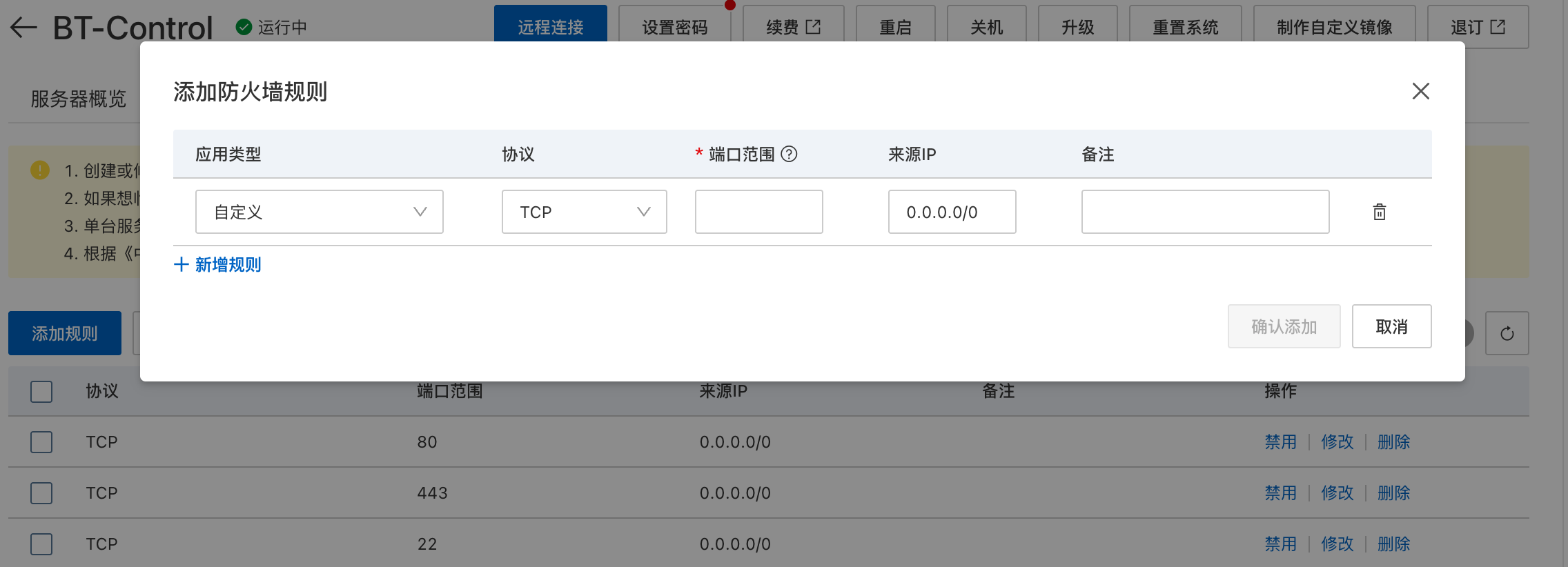
应用类型:自己定义就好;协议:TCP/UDP/ICMP; 端口范围;来源IP(自己定义):0.0.0.0是全部的IPV4
2.5 快照
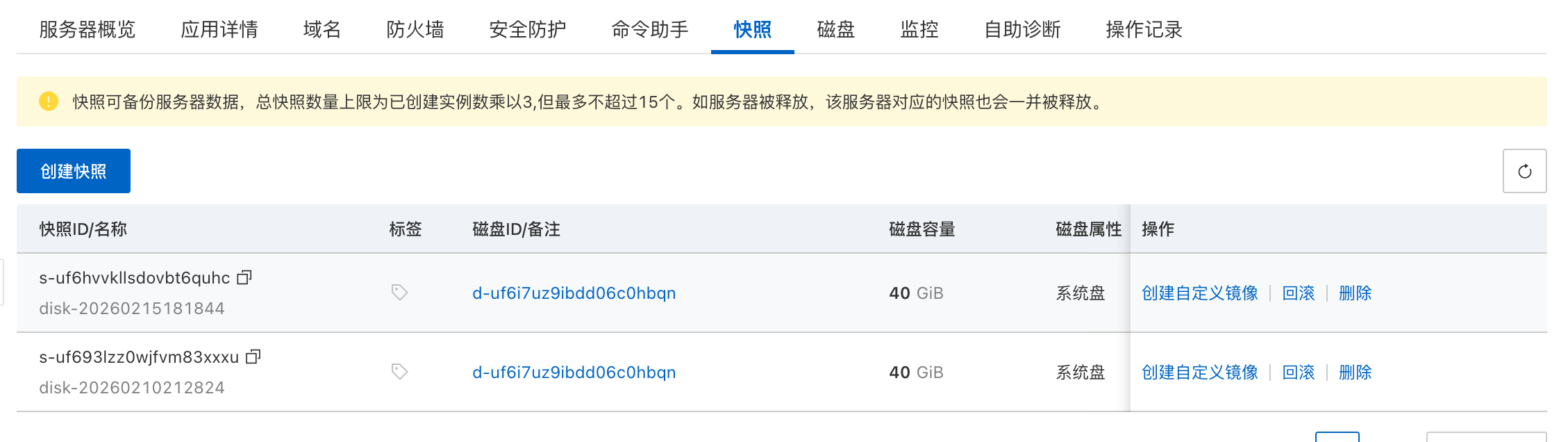
快照相当于备份,方便你滚回到出错前的状态,如果服务器被释放(也就是到期之后没续费),快照也会被释放
磁盘:可以挂载数据盘–也就是扩容磁盘,不同的磁盘不同的价格
其他安全方面的监控没有介绍,基本上要碰到才能学习并学会处理问题